
O cadastro de uma nova locação reúne todas as informações do contrato em um único fluxo: o imóvel, a esteira que define os padrões e as condições da negociação. Depois de criada, a locação fica disponível na visão geral para acompanhamento e gestão.
⚠️ O acesso a essa funcionalidade depende das permissões do seu perfil. Se você não encontrar a opção, entre em contato com o administrador da imobiliária.
Como acessar
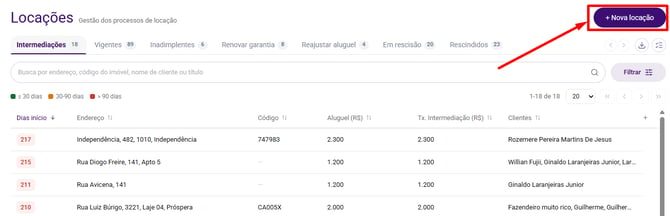
No menu lateral, clique em Locações > Visão Geral. No topo da tela, à esquerda do botão + Nova locação, você encontra o seletor de modo — Intermediação e Administração. Locações novas nascem no modo Intermediação, então recomendamos estar nesse modo antes de criar. Clique em + Nova locação para iniciar o cadastro.
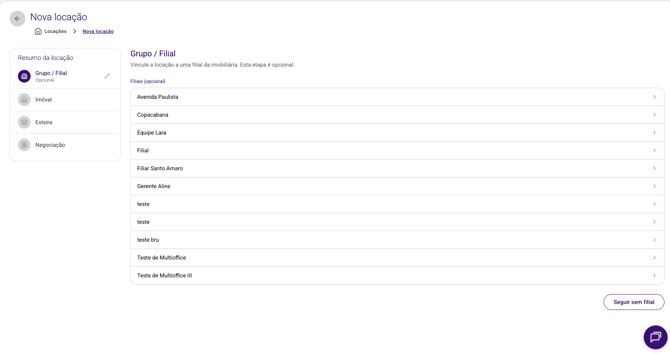
Passo 1 — Grupo / Filial (opcional)
A primeira etapa permite vincular a locação a uma filial da imobiliária. As filiais disponíveis são as que já estão cadastradas no sistema.
Se a sua imobiliária não trabalha com filiais ou se a locação não precisa ser vinculada a nenhuma delas, clique em Seguir sem filial.
Passo 2 — Imóvel
Nesta etapa você informa qual imóvel será locado. Há duas formas de fazer isso:
1. Preencher manualmente
Informe o CEP para que o endereço seja preenchido automaticamente. Depois, selecione a mobília do imóvel: Mobiliado, Semimobiliado ou Sem mobília.
2. A partir de imóvel cadastrado
Se o imóvel já está em gestão no Pipeimob, use esta opção para buscá-lo pelo código, endereço ou bairro. Após selecionar, você pode editar os dados se precisar ajustar alguma informação.
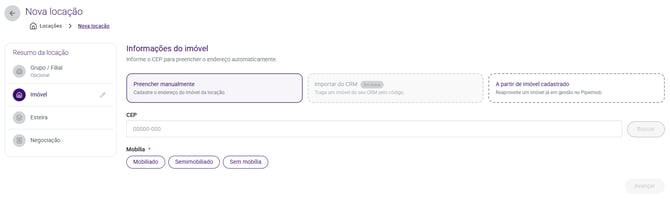
📌 A opção Importar do CRM também está disponível nessa tela e permite trazer um imóvel do CRM pelo código.
Clique em Avançar para seguir.
Passo 3 — Esteira
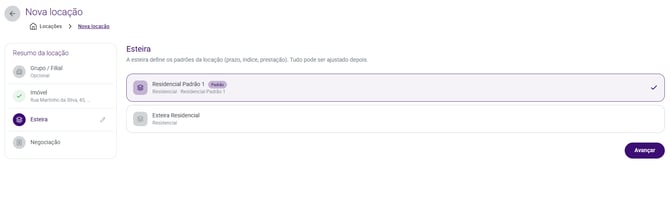
A esteira define os padrões iniciais da locação — prazo, índice de reajuste e condições de prestação. Selecione a esteira que melhor se aplica ao contrato.
📌 Tudo que vier pré-preenchido pela esteira pode ser ajustado na etapa seguinte.
Clique em Avançar.
Passo 4 — Negociação
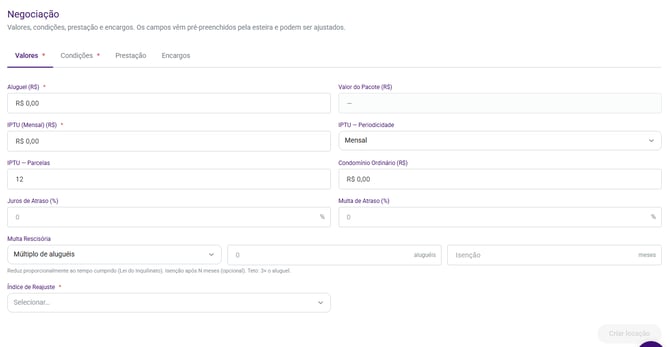
Esta é a etapa mais completa do cadastro. Os campos chegam pré-preenchidos pela esteira escolhida e podem ser ajustados. A negociação está dividida em quatro abas: Valores, Condições, Prestação e Encargos.
Valores
Preencha os campos financeiros da locação:
- Aluguel (R$) — valor mensal do aluguel
- Valor do Pacote (R$) — valor total do pacote, se houver
- IPTU (Mensal) (R$) e IPTU — Periodicidade — valor e frequência do IPTU
- IPTU — Parcelas — número de parcelas do IPTU
- Condomínio Ordinário (R$)
- Juros de Atraso (%) e Multa de Atraso (%)
- Multa Rescisória
- Índice de Reajuste
Condições
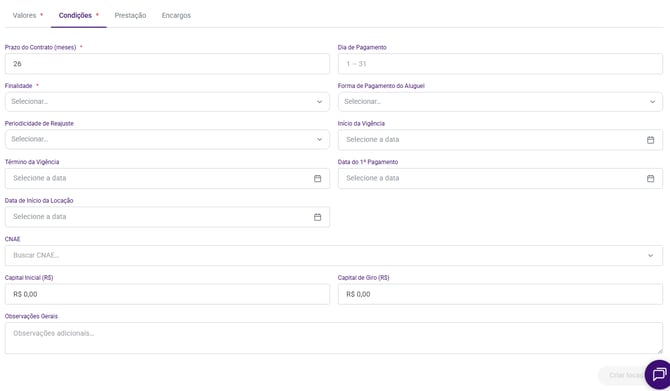
Defina as condições contratuais:
- Prazo do Contrato (meses) e Dia de Pagamento
- Finalidade e Forma de Pagamento do Aluguel
- Periodicidade de Reajuste
- Início da Vigência, Término da Vigência e Data de Início da Locação
- Data do 1º Pagamento
- CNAE (para locações comerciais)
- Capital Inicial (R$) e Capital de Giro (R$)
- Observações Gerais
Prestação
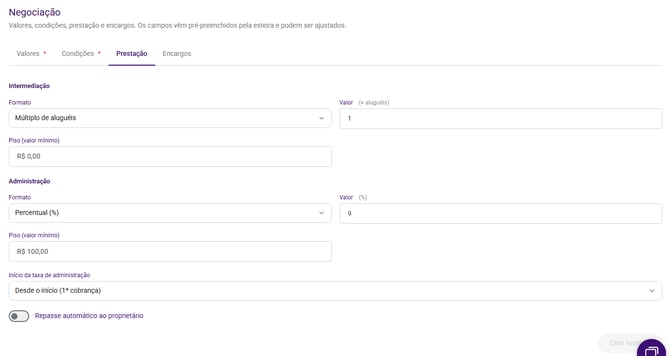
Configure os valores de intermediação e administração:
Intermediação
- Formato — como o valor é calculado (ex.: múltiplo de aluguéis)
- Valor — quantidade de aluguéis
- Piso (valor mínimo)
Administração
- Formato — percentual ou valor fixo
- Valor — percentual ou valor correspondente
- Piso (valor mínimo)
- Início da taxa de administração — a partir de qual cobrança a taxa começa a ser cobrada
Também é possível ativar o Repasse automático ao proprietário nessa aba.
Encargos
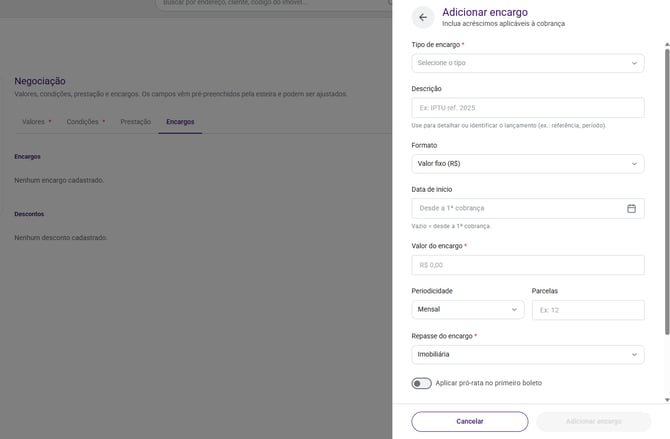
Adicione encargos e descontos que incidem sobre as cobranças da locação.
Para adicionar um encargo, clique em Encargos e preencha:
- Tipo de encargo
- Descrição — para identificar o lançamento (ex.: IPTU ref. 2025)
- Formato — valor fixo ou percentual
- Data de início
- Valor do encargo
- Periodicidade e Parcelas
- Repasse do encargo — para quem o encargo é repassado (imobiliária, proprietário etc.)
- Aplicar pró-rata no primeiro boleto — se ativado, o encargo é proporcional ao período do primeiro mês
- Compõe a base da taxa de administração — quando marcado, esse encargo entra no cálculo da taxa de administração percentual
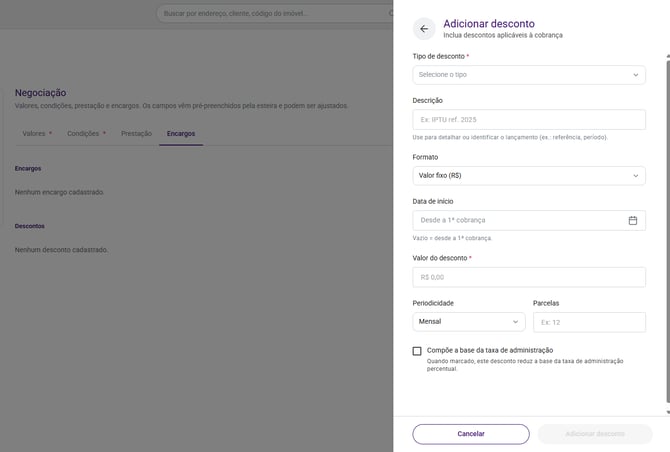
Para adicionar um desconto, clique em Descontos e preencha:
- Tipo de desconto
- Descrição
- Formato — valor fixo ou percentual
- Data de início
- Valor do desconto
- Periodicidade e Parcelas
- Compõe a base da taxa de administração — quando marcado, esse desconto reduz a base de cálculo da taxa de administração percentual
Criando a locação
Depois de preencher todas as abas da negociação, clique em Criar locação. A locação será criada e ficará disponível na listagem de Locações, no modo Intermediação. O botão estará disponível quando todas as informações obrigatórias* forem preenchidas.
Ficou com alguma dúvida? É só chamar no chat! 😉