
Com o modelo de contrato configurado, gerar o contrato de uma locação é rápido: o Pipeimob preenche automaticamente os dados da negociação — partes, imóvel, valores e datas — e deixa o documento pronto para revisão e assinatura.
⚠️ Para gerar um contrato, é necessário ter pelo menos um modelo publicado. Veja aqui como criar um. Verifique com o administrador do sistema se você tem permissão para acessar essa funcionalidade.
Como acessar
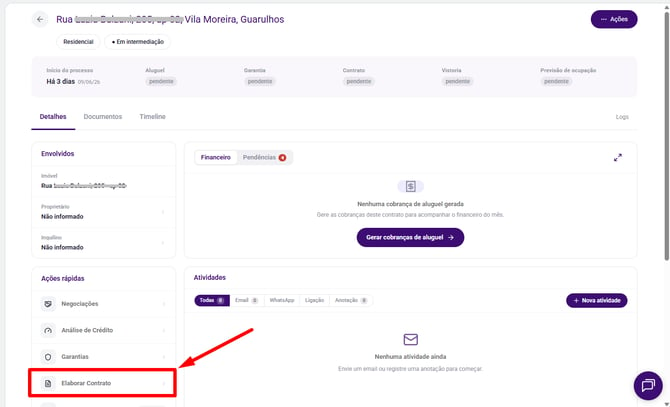
Abra a locação desejada. No menu de Ações rápidas, clique em Elaborar Contrato. A tela Novo documento nesta locação será exibida.
A tela de contratos da locação
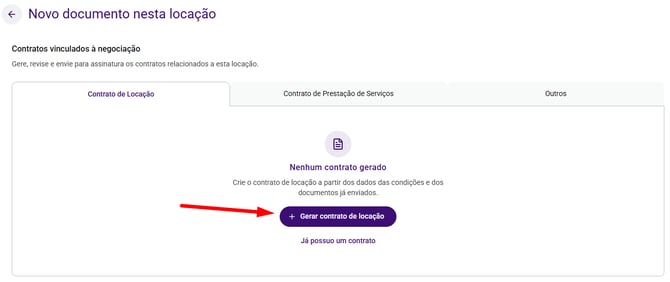
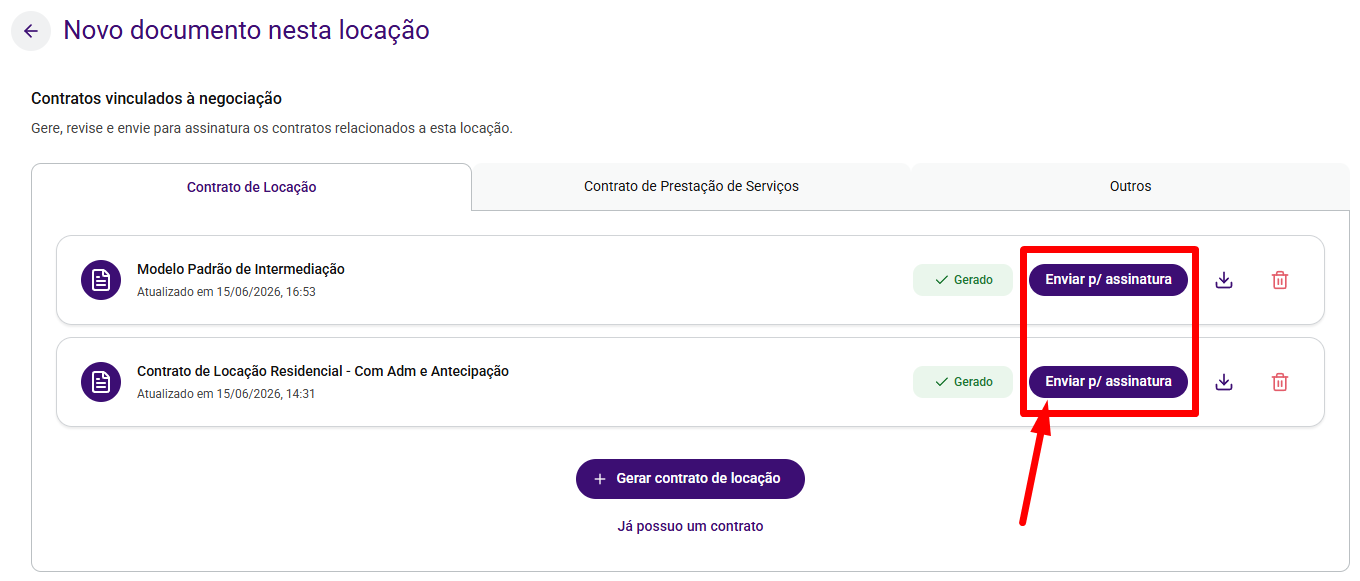
Aqui ficam listados todos os contratos já gerados para aquela locação, organizados em três abas: Contrato de Locação, Contrato de Prestação de Serviços e Outros. Cada contrato exibe o nome, a data de atualização e o status atual.
Quando ainda não há nenhum contrato gerado, a tela exibe o botão + Gerar contrato de locação.
Gerar um novo contrato
Clique em + Gerar contrato de locação. O assistente de geração será aberto com dois passos: Escolha do modelo e Revisão do contrato.
Passo 1 — Escolha do modelo
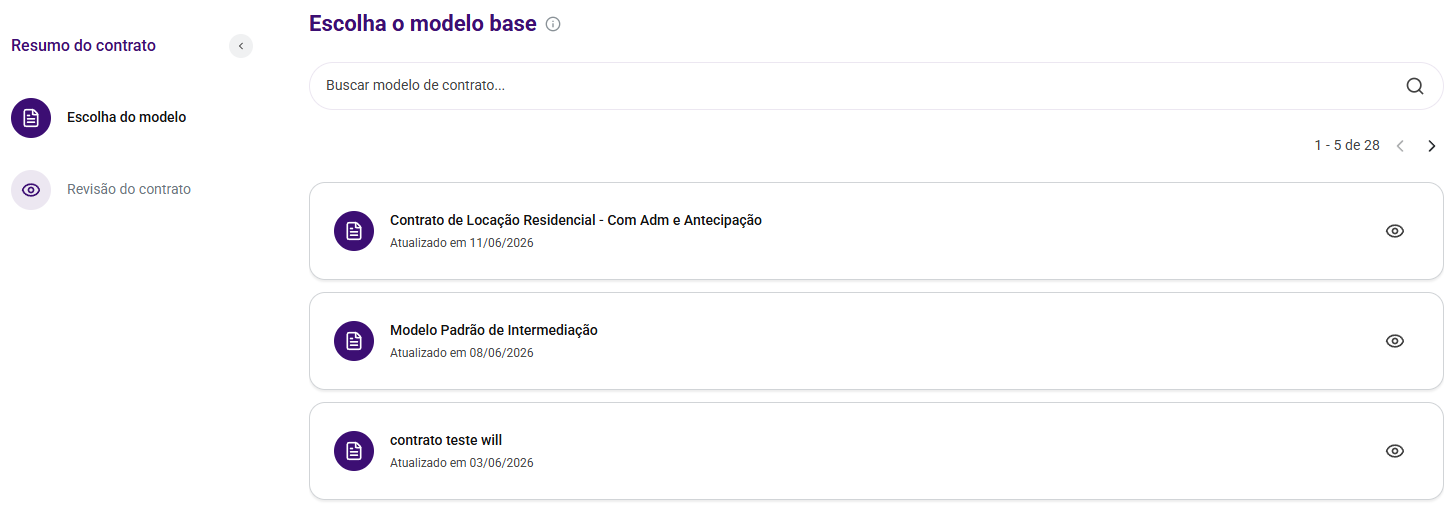
Selecione o modelo que deseja usar como base. A lista exibe todos os modelos publicados da sua imobiliária, com o nome e a data da última atualização. Use a barra de busca para localizar um modelo específico.
Clique sobre o modelo desejado para selecioná-lo e depois em Seguir com este modelo.
📌 O ícone de olho ao lado de cada modelo permite visualizar o conteúdo antes de escolher.
Passo 2 — Geração automática
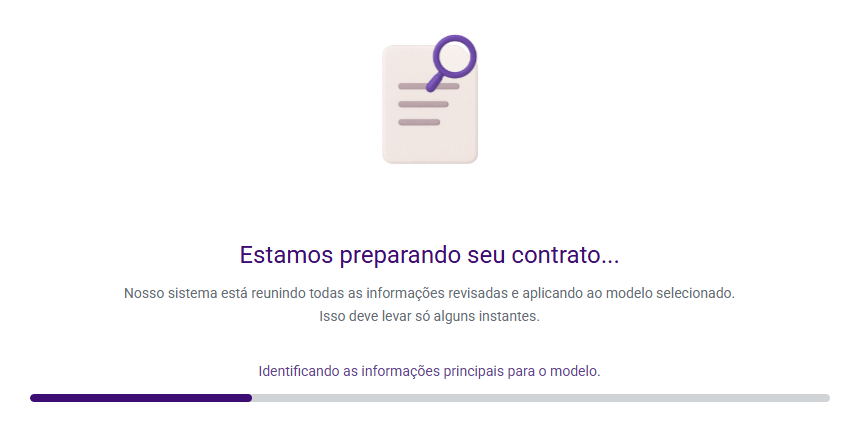
O sistema reúne os dados da locação e aplica ao modelo selecionado. Aguarde enquanto o contrato é preparado — o processo leva alguns instantes.
Passo 3 — Revisão do contrato
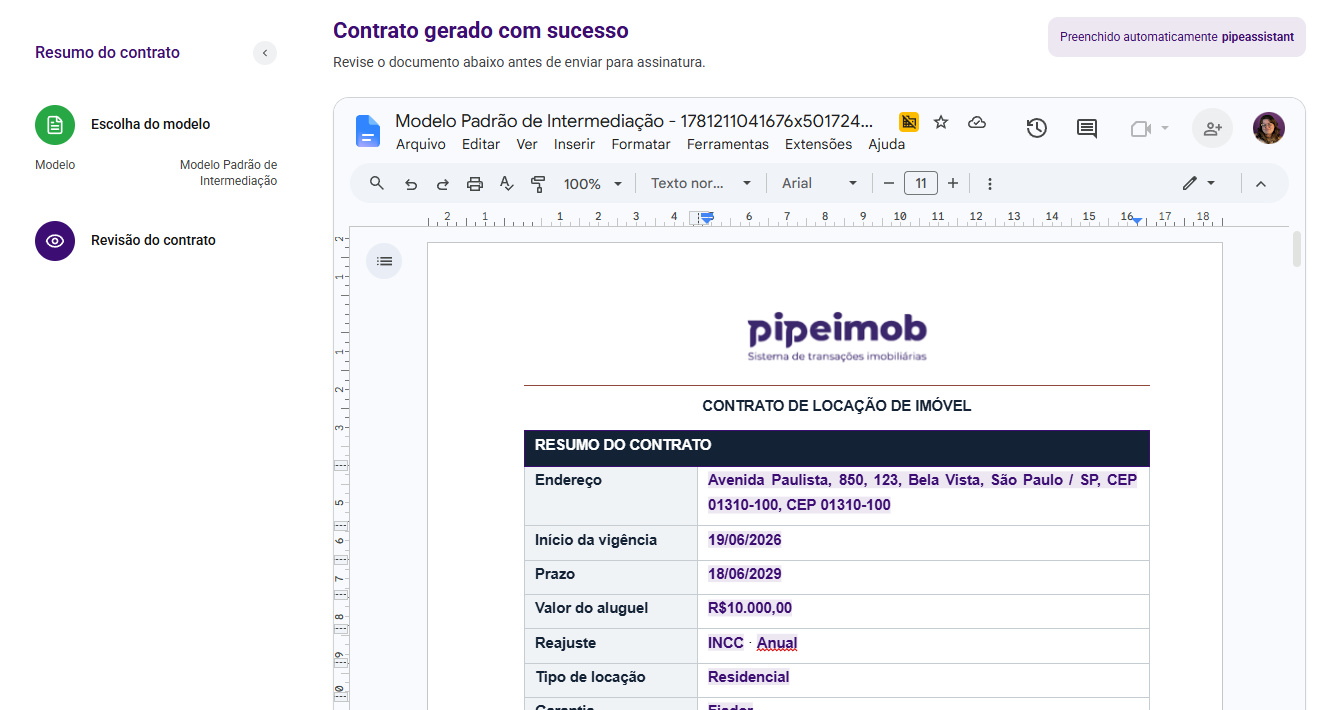
Quando o contrato estiver pronto, a mensagem Contrato gerado com sucesso é exibida. O documento abre para revisão diretamente na tela.
Se o modelo tiver campos que não foram preenchidos automaticamente — porque a informação não estava disponível na locação — um aviso em destaque lista quais variáveis ainda estão pendentes. Para cada uma, clique em Substituir variável, digite o valor e clique em Substituir. O sistema aplica a substituição em todas as ocorrências daquela variável no documento de uma vez.
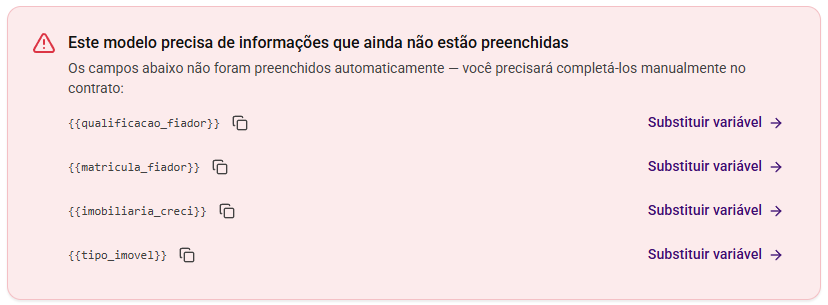
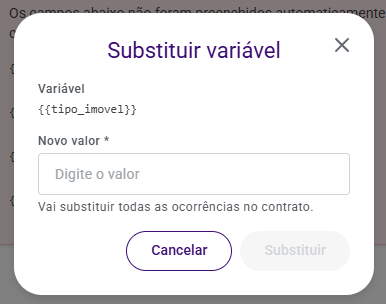
Após preencher as pendências, clique em Verificar agora para confirmar que não há mais campos em aberto. Você também pode revisar e editar o conteúdo do contrato diretamente no documento.
📌 Para baixar uma prévia do contrato antes de finalizar, clique em Baixar prévia no canto superior direito.
Finalizar e enviar para assinatura
Quando o contrato estiver revisado e sem pendências, clique em Gerar contrato. O status muda de Rascunho para Gerado e o contrato aparece na lista da tela de contratos da locação.
A partir daí, clique em Enviar p/ assinatura para iniciar o processo de coleta de assinaturas.
Já tenho um contrato pronto
Se você já tiver o contrato elaborado fora do Pipeimob, clique em Já possuo um contrato na tela de contratos da locação. Você poderá subir o arquivo diretamente e seguir para a assinatura sem precisar usar um modelo.
Ficou com alguma dúvida? É só chamar no chat! 😉