
A seção Andamento da venda é onde você acompanha e atualiza o progresso de uma transação dentro do processo definido pela sua imobiliária. Ela fica na aba Detalhes da tela interna de uma venda, na parte inferior da página.
⚠️ O que aparece nessa seção e o que você pode fazer depende do seu tipo de usuário e grupo de acesso. Se alguma funcionalidade descrita aqui não estiver disponível para você, consulte o administrador do sistema.
Como acessar
No menu lateral, clique em Negócios -> Visão geral. Abra uma venda clicando sobre ela na lista. Na tela da venda, clique na aba Detalhes e role a página até a seção Andamento da venda.
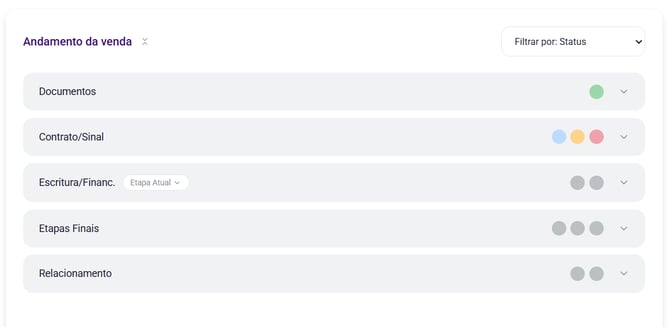
Como a seção está organizada
O andamento é estruturado em etapas e subetapas. As etapas são as grandes fases do processo de venda — como Documentos, Contrato/Sinal ou Escritura/Financ. Cada etapa contém subetapas, que são as atividades específicas que precisam ser realizadas dentro daquela fase.
As etapas e subetapas variam conforme a configuração da sua imobiliária. Os exemplos usados neste artigo são ilustrativos.
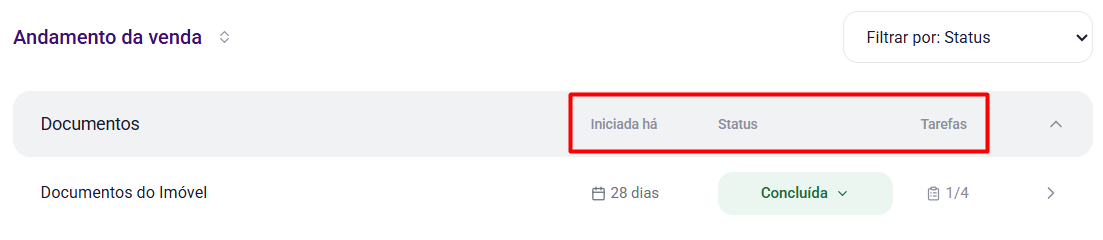
Cada subetapa exibe três informações nas colunas à direita:
- Iniciada há — há quantos dias a subetapa foi iniciada
- Status — situação atual da subetapa
- Tarefas — quantas tarefas foram concluídas em relação ao total
A etapa atual da venda
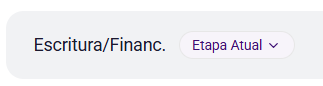
A etapa em que a venda se encontra no momento aparece marcada com a tag Etapa Atual ao lado do nome. Essa mesma informação também aparece no cabeçalho da venda, no campo Etapa atual, onde é possível alterá-la diretamente.
Status das subetapas
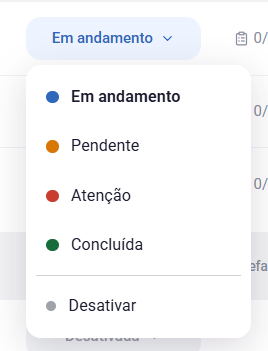
Cada subetapa tem um status que indica sua situação. Para alterar o status, clique no botão da subetapa desejada — um menu será exibido com as opções disponíveis:
- Em andamento — subetapa iniciada e em execução
- Pendente — aguardando alguma ação ou conclusão
- Atenção — requer verificação ou intervenção
- Concluída — subetapa finalizada com sucesso
- Desativar — desabilita a subetapa para essa transação
Subetapas desativadas ficam com o status Desativada e não aparecem quando você usa o filtro por status — exceto quando o filtro está no modo geral Filtrar por: Status.
Filtrar por status
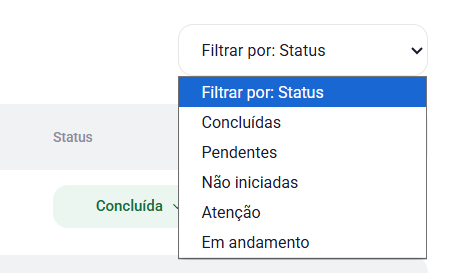
No canto superior direito da seção, o botão Filtrar por: Status permite exibir apenas as subetapas com um status específico. As opções são:
- Filtrar por: Status — exibe todas as subetapas, incluindo as desativadas
- Concluídas
- Pendentes
- Não iniciadas
- Atenção
- Em andamento
Esse filtro é útil para focar rapidamente no que ainda precisa de ação, sem precisar percorrer todo o andamento.
Ver e concluir tarefas de uma subetapa
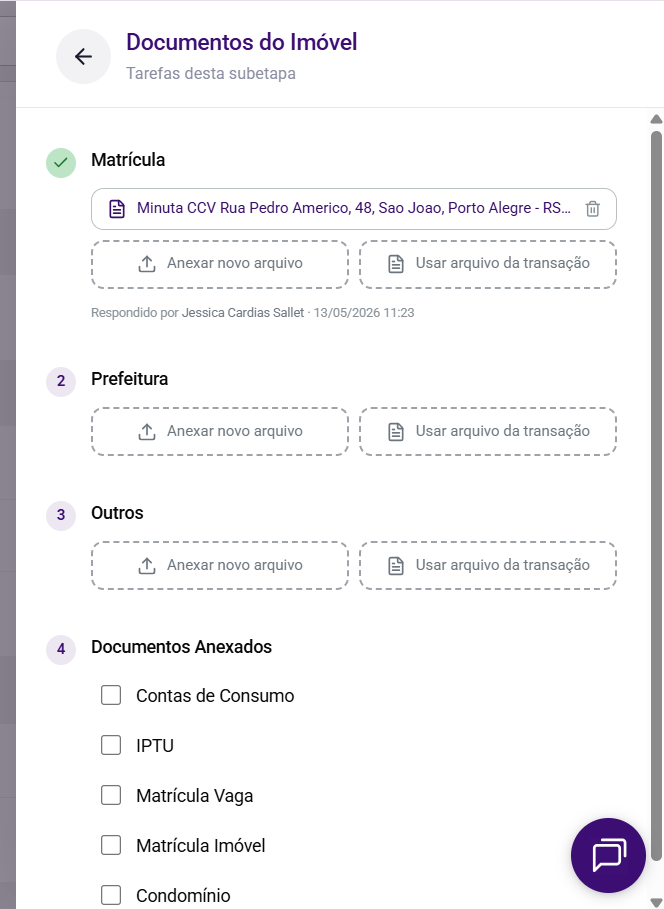
Cada subetapa pode ter uma lista de tarefas associadas. O contador na coluna Tarefas mostra quantas já foram concluídas — por exemplo, 1/2 significa que 1 das 2 tarefas foi concluída.
Para ver as tarefas, clique na seta à direita da subetapa. Um painel lateral será aberto com os detalhes e as tarefas daquela subetapa. As tarefas variam conforme a configuração da imobiliária — podem ser campos para anexar documentos, checklists de itens a confirmar ou campos de texto livre.
Recolher e expandir etapas
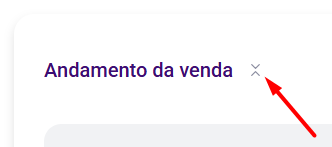
Ao expandir as etapas, o botão Recolher todas aparece próximo ao título da seção. Clique nele para fechar todas as etapas de uma vez e voltar à visualização compacta.
Para expandir uma etapa específica, clique sobre o nome dela.
Ficou com alguma dúvida? É só chamar no chat! 😉