
Para cadastrar um imóvel no CRM, o sistema guia você por uma sequência de etapas. Cada etapa reúne um grupo de informações — e os campos disponíveis se adaptam automaticamente conforme o tipo de imóvel e o tipo de negócio que você escolher no início.
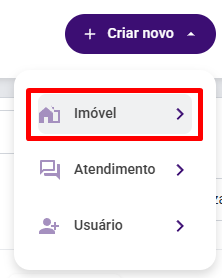
Como acessar: No menu superior, clique em Criar novo → Imóvel. Para editar um imóvel já cadastrado, acesse a ficha do imóvel e clique em Editar.
Antes de começar: escolha o tipo de cadastro
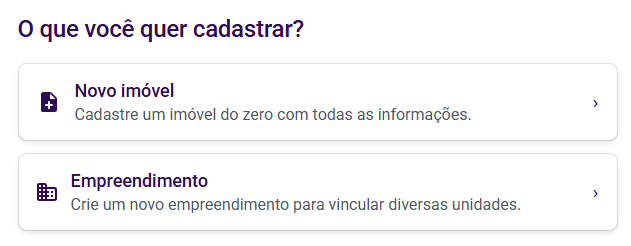
Ao abrir o cadastro, você verá três opções:
- Novo imóvel — inicia o cadastro em branco
- Empreendimento — abre o cadastro de empreendimento
Acompanhe seu progresso pela barra lateral
Durante todo o cadastro, uma barra lateral à direita mostra as etapas e o status de cada uma. Conforme você avança, cada etapa concluída recebe uma marcação verde.
A barra também exibe a pontuação do anúncio em tempo real — um número de 0 a 100 que indica o quão completo está o cadastro. Quanto mais informações você preencher, maior a pontuação e melhor o desempenho e relevância do anúncio nos portais.
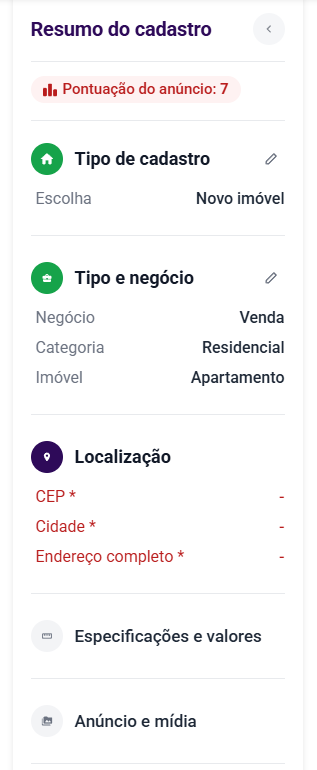
📌 Dica: Após concluir as duas primeiras etapas, você pode clicar em qualquer etapa já visitada na barra lateral para navegar diretamente até ela, sem precisar avançar em sequência.
Etapa 1 — Tipo e negócio
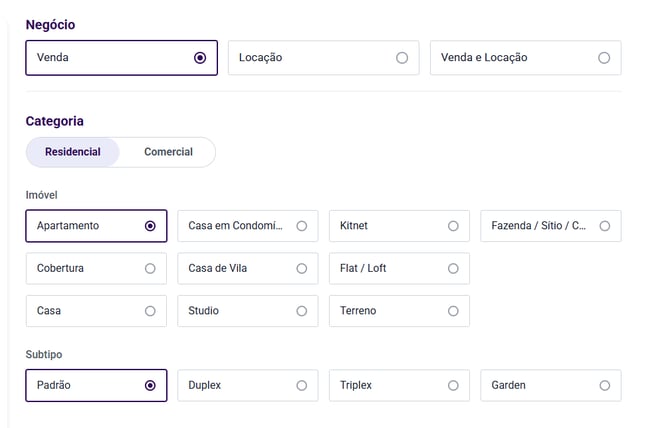
Define a natureza do imóvel. Três informações precisam ser preenchidas nessa etapa:
Negócio — escolha entre Venda, Locação ou Venda e Locação.
Categoria — escolha entre Residencial ou Comercial. A categoria filtra os tipos de imóvel disponíveis para seleção logo abaixo.
Tipo — selecione o tipo do imóvel (apartamento, casa, terreno, sala comercial, etc.).
Subtipo — escolha o subtipo do imóvel. Alguns tipos possuem subtipo.
Quando o tipo selecionado tiver subtipos disponíveis, um campo adicional aparece para você refinar a classificação. Exemplo: um apartamento pode ser padrão, duplex, triplex ou garden.
⚠️ Atenção: Os campos são obrigatórios para avançar. Se algum estiver em branco, o sistema avisa antes de prosseguir.
Etapa 2 — Localização
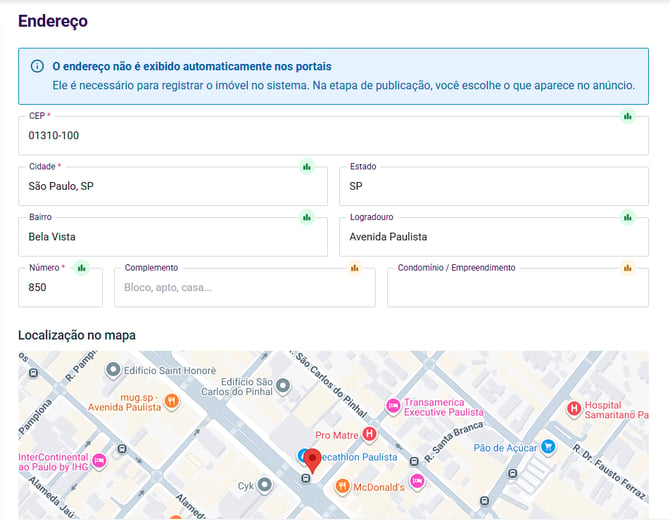
Define o endereço e a localização do imóvel no mapa.
Comece pelo CEP — ao preenchê-lo, o sistema busca automaticamente o logradouro, bairro, cidade e estado. Após preencher o número, o mapa exibe a localização do imóvel.
Se precisar ajustar a posição no mapa, clique no ponto correto ou arraste o marcador para o lugar certo.
⚠️ Atenção: Ao mover o marcador no mapa, o sistema atualiza automaticamente o endereço com base na nova posição. Se você tiver feito alguma correção manual no logradouro antes de mover o marcador, o campo será sobrescrito.
Etapa 3 — Especificações e valores
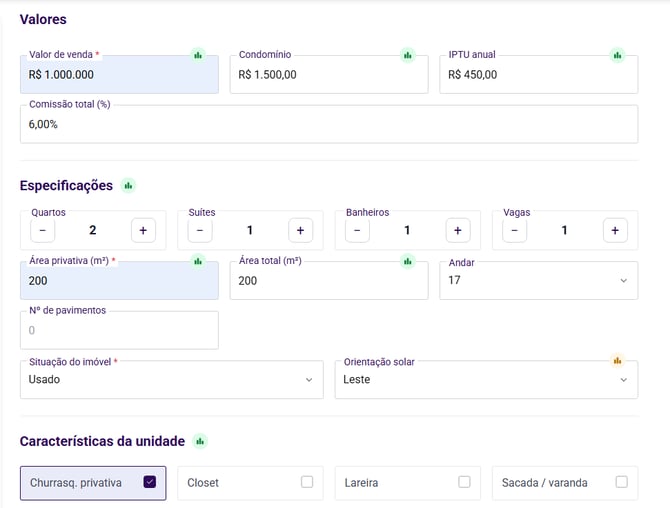
Reúne os dados técnicos e financeiros do imóvel. Os campos visíveis aqui dependem do tipo de imóvel e do negócio escolhidos na Etapa 1.
Você encontrará campos para:
- Valores — valor de venda e/ou locação, condomínio, IPTU e comissão
- Especificações — quartos, suítes, banheiros e vagas
- Áreas — área privativa, área total e andar
- Características da unidade — como varanda, piscina privativa, mobiliado, entre outras
- Características do condomínio — como academia, salão de festas, portaria 24h, entre outras (aparece apenas para tipos que possuem condomínio)
📌 Dica: Preencha o máximo de características possível — elas aumentam a pontuação do anúncio e ajudam o cliente a entender exatamente o que o imóvel tem.
Etapa 4 — Anúncio e mídia
Define como o imóvel será apresentado nos portais e no site.
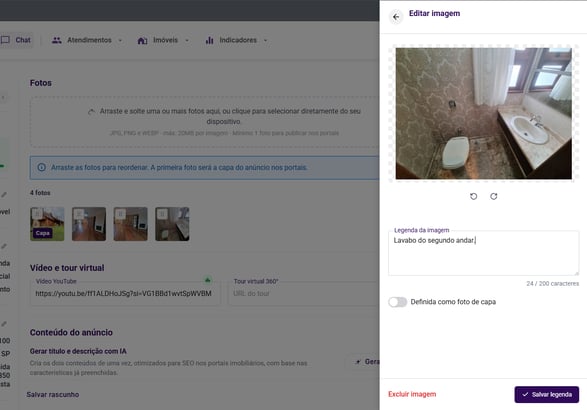
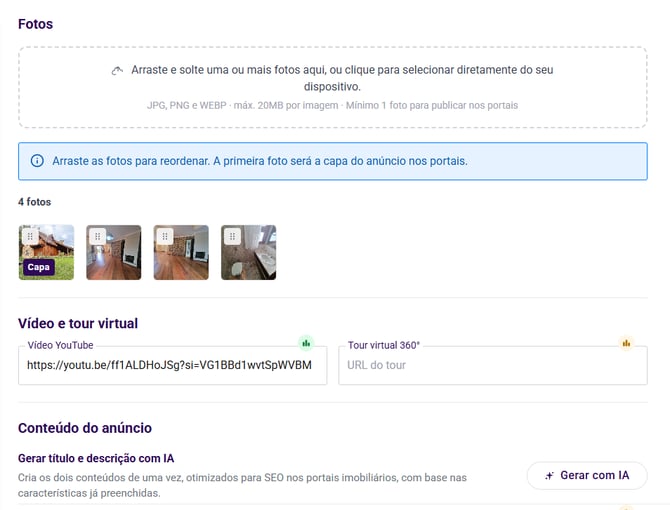
Fotos — arraste ou selecione as fotos do imóvel. O sistema aceita arquivos JPG, PNG ou WEBP de até 20 MB cada, com limite de 100 fotos por imóvel. A primeira foto da sequência é usada como capa — você pode reordenar arrastando as fotos ou definir outra como capa clicando nela e editando.
A legenda pode ser definida clicando na foto desejada:
Vídeo e Tour virtual — cole o link do vídeo ou do tour 360° nos campos correspondentes.
Título e descrição — preencha o título e a descrição do anúncio. O sistema oferece um botão Gerar com IA que cria uma sugestão de título e descrição com base nas informações já preenchidas nas etapas anteriores.
⚠️ Atenção: A descrição precisa ter no mínimo 100 caracteres para avançar para a próxima etapa.
Etapa 5 — Publicação e gestão
Controla como o imóvel será divulgado e define os dados de gestão.
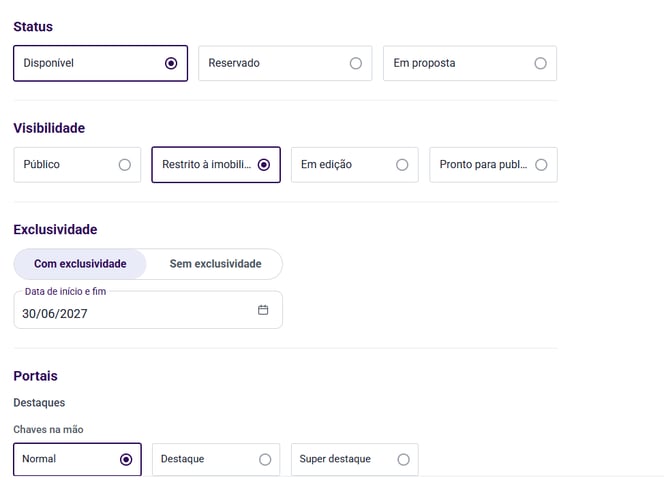
Status — indica a situação atual do imóvel: Disponível, Reservado ou Em proposta.
Visibilidade — define onde o imóvel aparece:
- Público — visível nos portais e no site
- Restrito à imobiliária — visível apenas internamente
- Em edição — não publicado, em preenchimento
- Pronto para publicar — aguarda aprovação para ir aos portais
⚠️ Atenção: Se você selecionar Público e não tiver permissão para publicar diretamente, o sistema salva o imóvel como Pronto para publicar automaticamente — sem aviso na tela. O imóvel só será publicado após aprovação de um gestor ou administrador.
Exclusividade — indique se o imóvel tem exclusividade e defina o período.
Portais — selecione o nível de destaque do imóvel em cada portal de divulgação.
Proprietários — vincule o proprietário do imóvel. Você pode buscar um cliente já cadastrado no CRM ou cadastrar um novo proprietário diretamente nesse campo. É possível adicionar até 4 proprietários.
Captadores — o campo já vem preenchido com o seu nome. Se necessário, é possível adicionar um segundo captador.
Marcadores — adicione etiquetas internas para facilitar a organização e a busca do imóvel.
Etapa 6 — Documentos
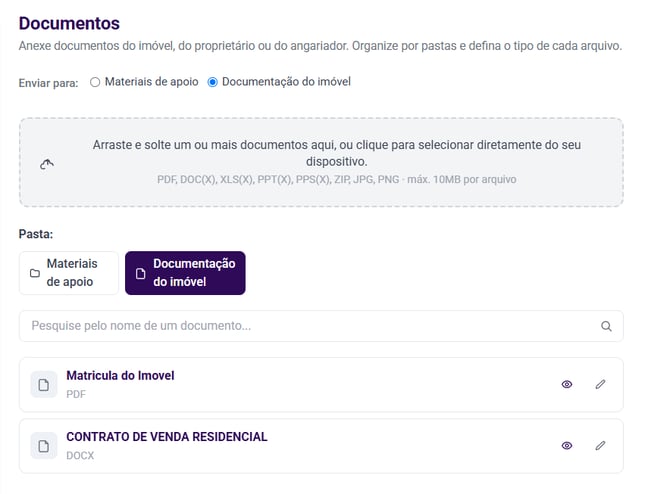
Permite anexar documentos ao imóvel, organizados em duas pastas: Materiais de apoio e Documentação do imóvel.
Arraste ou selecione os arquivos desejados. O sistema aceita PDF, Word, Excel, PowerPoint, ZIP, JPG e PNG, com limite de 10 MB por arquivo.
Publicando o imóvel
Ao final da Etapa 6, clique em Publicar imóvel. Se algum campo obrigatório ainda estiver em branco, o botão fica desabilitado — passe o mouse sobre ele para ver quais campos precisam ser preenchidos.
⚠️ Atenção: Não recarregue a página durante o cadastro antes de publicar. Fotos enviadas durante o processo podem ser perdidas se o imóvel ainda não tiver sido salvo.

Ficou com alguma dúvida? É só chamar no chat! 😉