
O módulo de Locação do PipeImob permite estruturar toda a jornada de intermediação do cadastro inicial aos valores finais. Com as atualizações recentes, o fluxo ficou ainda mais completo, permitindo segmentar o tipo de imóvel e a finalidade do contrato logo no início. Neste guia, mostramos o passo a passo atualizado.
Acesse o módulo de Locações
No menu lateral, clique em: Locações ➡️ Visão Geral ➡️ + Locação
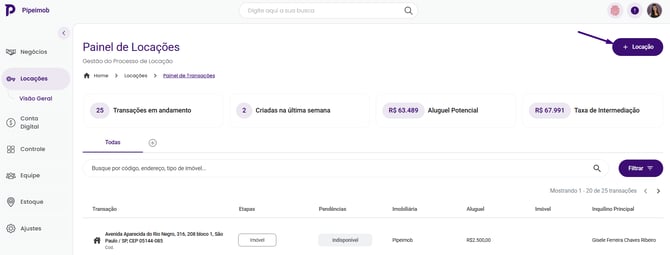
A partir daqui, começa o fluxo de cadastro da locação.
Escolha como cadastrar o imóvel
O PipeImob oferece três caminhos para trazer as informações do imóvel:
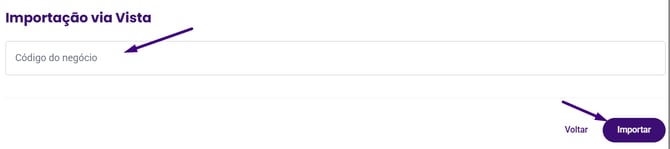
➡️ Importar do CRM: Utilize a integração ativa (iList, Vista, etc.). Insira o código do imóvel e clique em Importar.
O sistema preenche automaticamente os dados disponíveis.

➡️ Preencher manualmente

Monte o cadastro do imóvel diretamente pela tela.
-
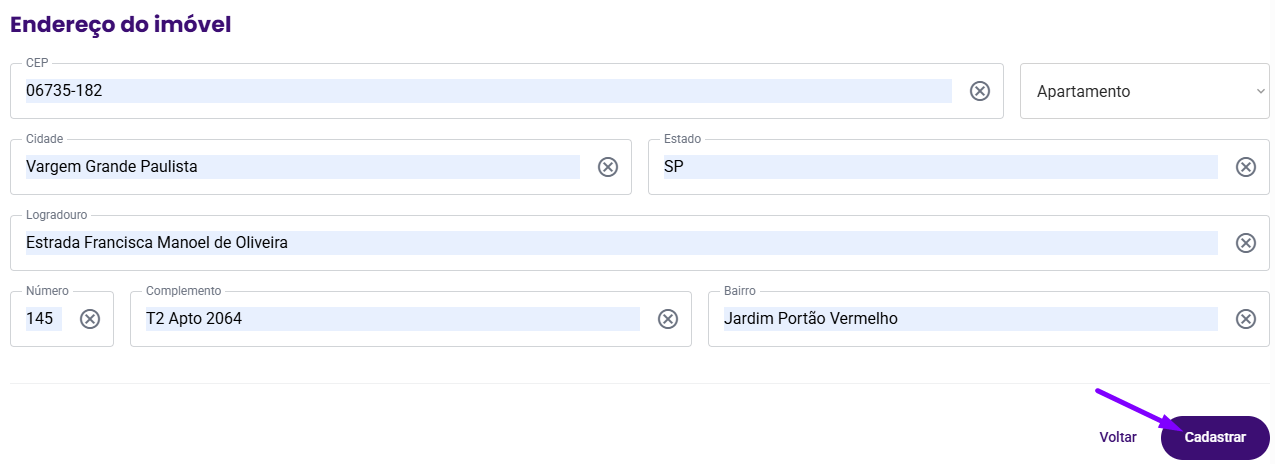
1. Insira o CEP para que o sistema complete automaticamente o logradouro, cidade e bairro.
-
2. Informe o Número e Complemento.
-
3. Selecione a Tipologia do imóvel (ex: Casa, Sobrado, Apartamento, etc.). Este campo não é obrigatório, mas ajuda na organização do seu inventário.
-
4. Clique em Cadastrar.
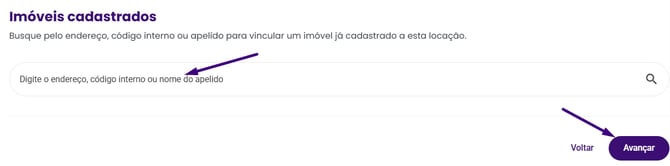
➡️ Aproveitar imóvel existente: Busque por código ou endereço um imóvel que já conste na base do PipeImob e clique em Avançar.

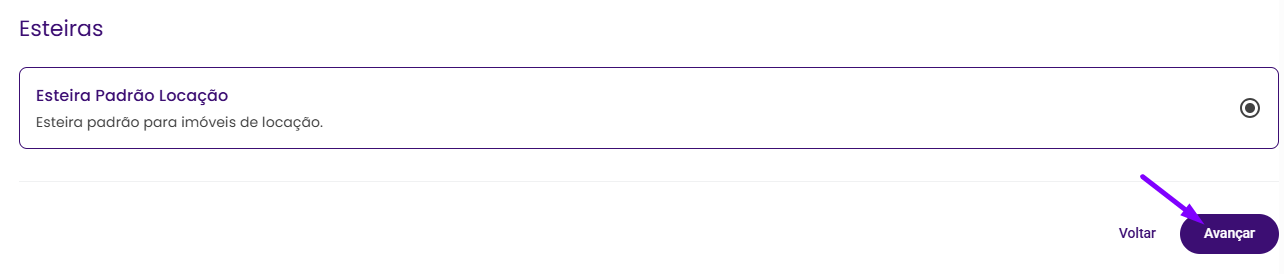
Escolha a esteira da locação
A esteira define quais etapas serão habilitadas durante o processo.
Por enquanto, as imobiliárias têm acesso à Esteira Padrão de Locação, mas versões futuras permitirão criar esteiras personalizadas (residencial, comercial etc.).
Selecione a esteira e clique em Avançar.
Informe as condições da locação
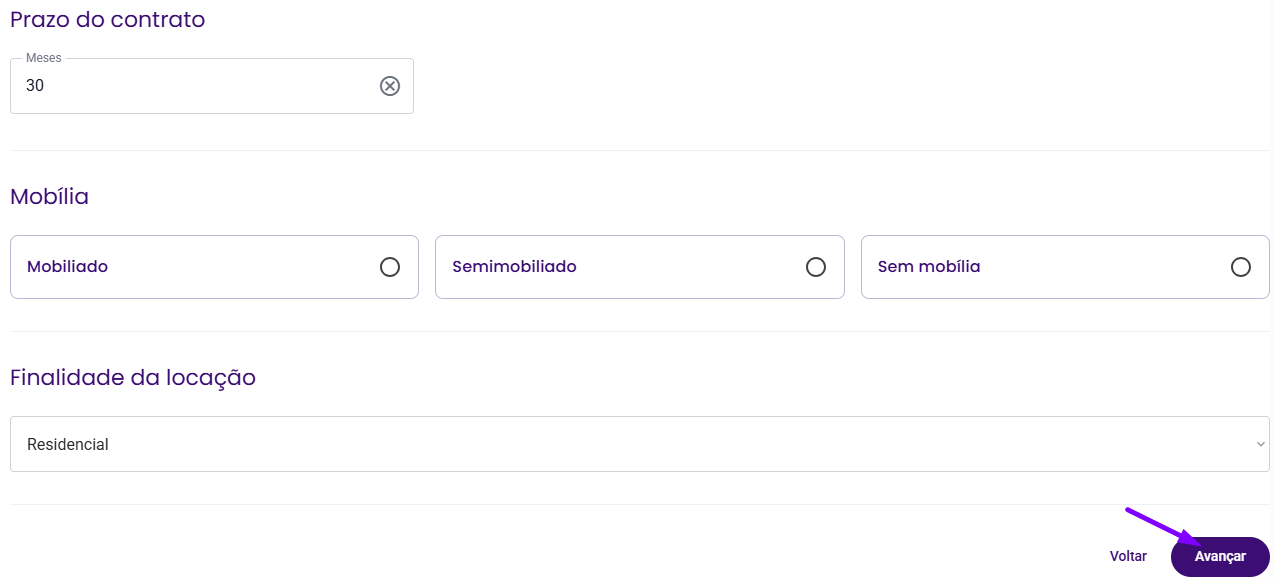
Nesta etapa, você define as regras básicas do contrato:
-
Prazo do contrato: Digite o número de meses (ex.: 30 meses).
-
Finalidade (Novo): Selecione se a locação é Residencial ou Comercial.
-
Mobília do imóvel: Escolha entre Mobiliado, Semimobiliado ou Sem mobília.
-
Clique em Avançar.
Preencha os dados da negociação
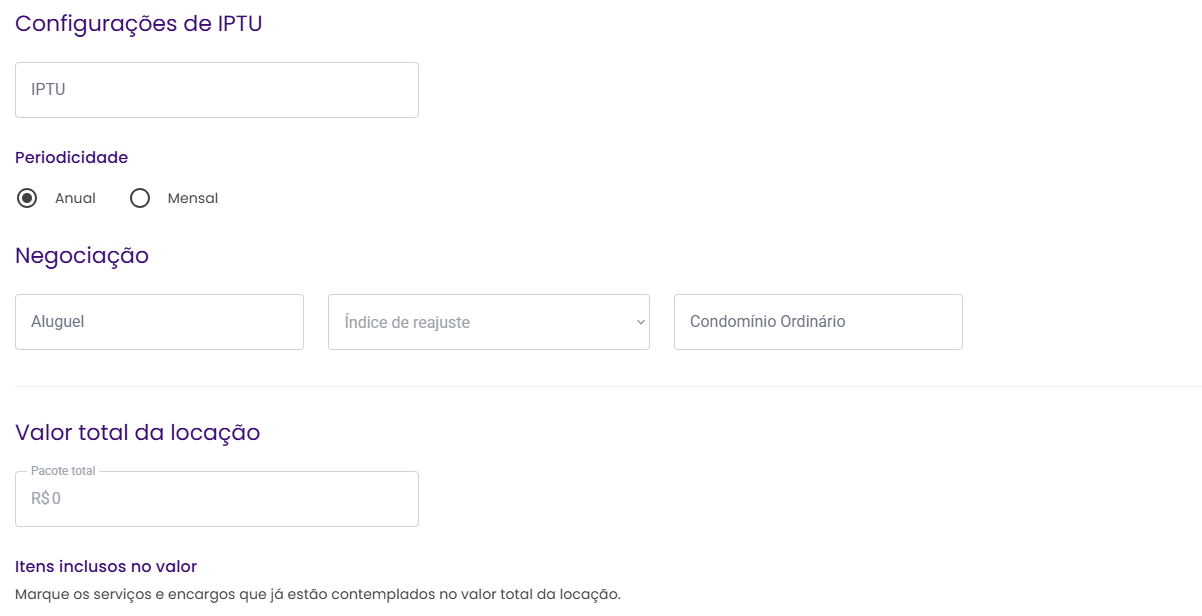
Aqui você define os valores financeiros que compõem o contrato:
-
Aluguel e Condomínio: Informe o valor do aluguel e o custo ordinário do condomínio.
-
Configurações de IPTU: Informe o valor total e se a cobrança será Anual ou Mensal.
-
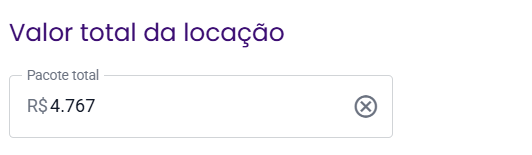
Pacote Total: O sistema somará automaticamente os valores para mostrar o comprometimento mensal do inquilino. Se houver um "pacote fechado" negociado, você pode ajustar o valor manualmente.
-
Itens inclusos: Marque quais despesas já estão embutidas no valor total (como água, gás ou internet).
Obs.: Condomínio Extraordinário — obras e melhorias estruturais — é responsabilidade do proprietário e não entra aqui.
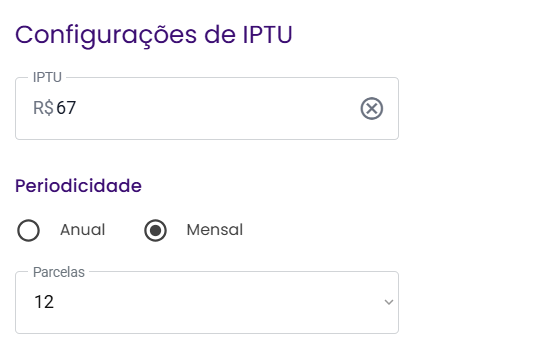
Configurações de IPTU
-
Anual: quando o proprietário recebe o valor integral e divide internamente.
-
Mensal: quando a prefeitura cobra por parcelas mensais (ex.: 12 boletos ao longo do ano).
Pacote total da locação
O Pipeimob soma automaticamente:
Aluguel + Condomínio Ordinário + IPTU
Esse total representa o comprometimento mensal do inquilino.
Se o total negociado for diferente (ex.: pacote fechado), você pode ajustar manualmente.
Inicie a locação
Revise o Resumo da Locação no painel lateral esquerdo. Se tudo estiver correto, clique em Iniciar Locação.

Pronto! A locação está criada e segue para a primeira etapa da esteira selecionada.
Cadastrar uma locação no Pipeimob é simples e estruturado: você traz o imóvel (do CRM, manualmente ou da base existente), escolhe a esteira e define as condições e valores principais da negociação. Esse fluxo padroniza o processo e garante que todas as informações essenciais estejam registradas antes da locação avançar para as próximas etapas.
Caso tenha dúvidas durante o preenchimento, nossa equipe de suporte está pronta para ajudar através do chat do sistema!