
Um modelo de contrato é o "molde" que o Pipeimob usa para gerar contratos automaticamente nas suas transações. Você cria o modelo uma vez, e ele fica disponível para gerar quantos contratos quiser — sem precisar redigir do zero nem correr o risco de esquecer de trocar um dado.
⚠️ A criação e edição de modelos é feita em Ajustes. Verifique com o administrador do sistema se você tem permissão para acessar essa área.
Como acessar
No menu lateral, clique em Ajustes. No submenu, clique em Jurídico e Contratos e depois em Gestão de Documentos.
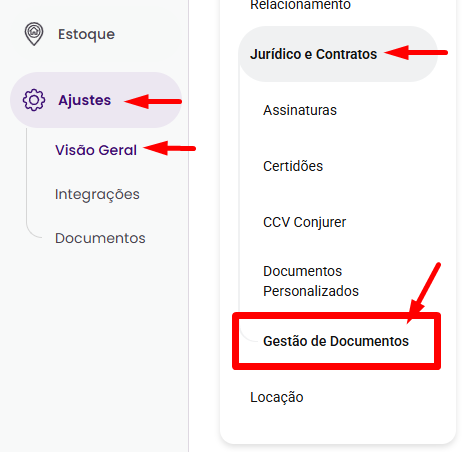
A tela de Gestão de Documentos
Aqui ficam listados todos os modelos cadastrados na sua imobiliária. Para cada modelo são exibidos o nome, o status (Publicado ou Rascunho) e o tipo de documento. Você pode buscar por nome, data ou tipo, e filtrar a lista conforme necessário.
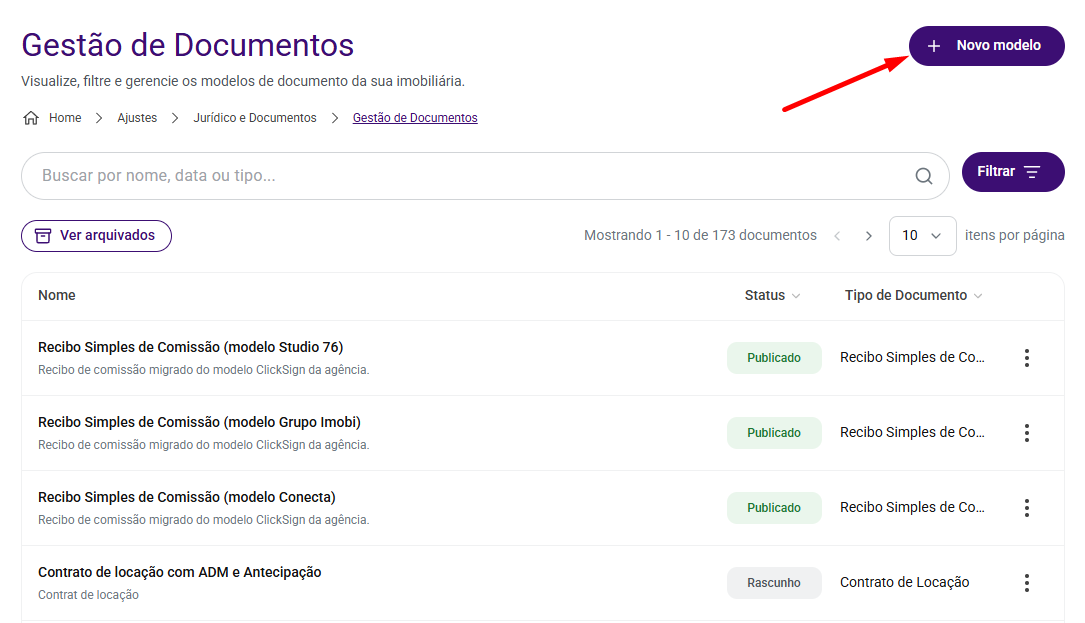
Criar um novo modelo
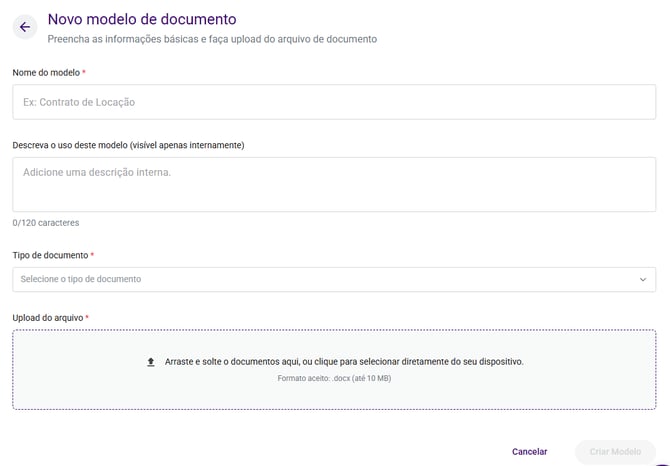
Clique em + Novo modelo no canto superior direito. A tela Novo modelo de documento será exibida com três campos:
- Nome do modelo — escolha um nome que identifique o modelo, como "Contrato de Locação Residencial"
- Descreva o uso deste modelo — descrição interna, visível apenas para sua equipe
- Tipo de documento — selecione o tipo no menu. As opções disponíveis são: Recibo Simples de Comissão, Recibo de Entrega de Chaves, Contrato de Compra e Venda (CCV), Contrato de Locação, Contrato de Administração, Procuração e Outros
- Upload do arquivo — arraste e solte o arquivo ou clique para selecionar do seu dispositivo. O formato aceito é .docx, com tamanho máximo de 10 MB
Após preencher os campos, clique em Criar Modelo.
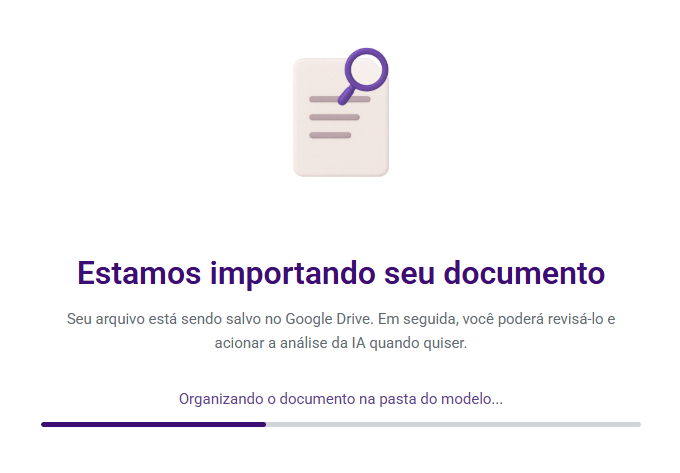
Importação do documento
Ao criar o modelo, o sistema salva o arquivo e exibe uma tela de progresso enquanto organiza o documento. Aguarde a conclusão antes de avançar.
Revisar o documento antes da análise
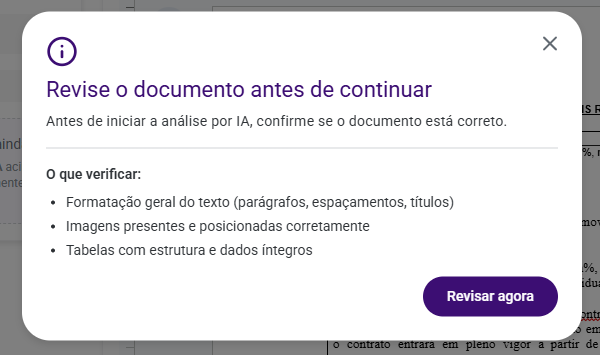
Após a importação, o documento abre no editor e um aviso é exibido pedindo que você revise o arquivo antes de iniciar a análise. Verifique:
- Formatação geral do texto (parágrafos, espaçamentos, títulos)
- Imagens presentes e posicionadas corretamente
- Tabelas com estrutura e dados íntegros
Quando estiver tudo certo, clique em Revisar agora para fechar o aviso e liberar a análise.
Análise automática pela inteligência artificial
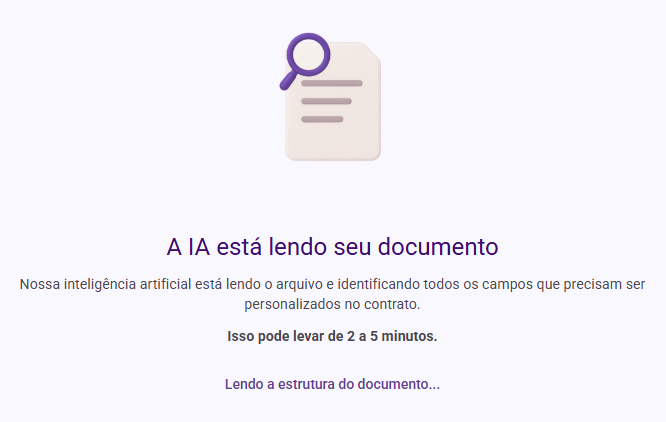
Com o documento revisado, clique em Substituir Variáveis com IA no canto superior direito. O sistema lê o contrato inteiro e identifica automaticamente os trechos que mudam de cliente para cliente — como nome, CPF, valor do aluguel, endereço e datas — transformando-os em variáveis. Esse processo pode levar de 2 a 5 minutos.
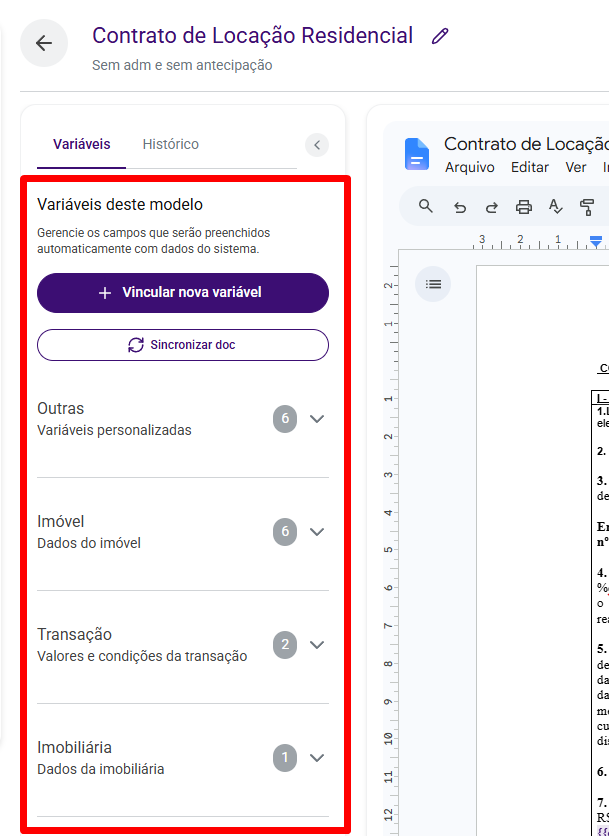
Ao concluir, o documento é exibido com as variáveis identificadas destacadas diretamente no texto. No painel à esquerda, a aba Variáveis lista todas as variáveis encontradas, organizadas por categoria — como Imóvel, Transação e Imobiliária.
📌 Se a IA não conseguir identificar todas as variáveis automaticamente, você ainda pode adicioná-las manualmente clicando em + Vincular nova variável no painel à esquerda.
Acompanhar as alterações
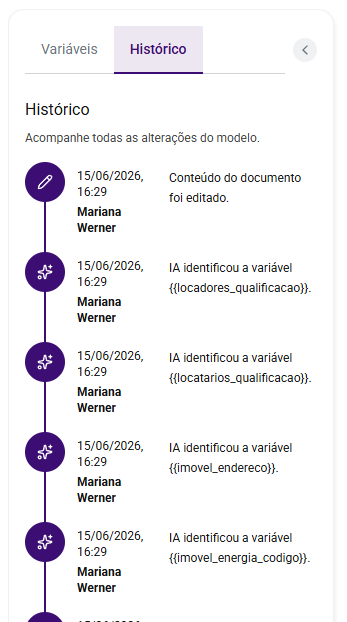
Na aba Histórico do painel esquerdo, você encontra o registro de todas as alterações feitas no modelo — incluindo quais variáveis foram identificadas pela IA e quais edições foram feitas manualmente.
Publicar o modelo
Quando o modelo estiver revisado e pronto, clique em Publicar no canto superior direito. O modelo passa do status Rascunho para Publicado e fica disponível para gerar contratos nas transações.
⚠️ Apenas modelos publicados aparecem na lista de opções ao gerar um contrato dentro de uma locação ou venda. Modelos em rascunho não aparecem.
📌 Se precisar fazer ajustes em um modelo já publicado, você pode editá-lo a qualquer momento. Use Aplicar IA novamente para reanalisar o documento após alterações no conteúdo.
Ficou com alguma dúvida? É só chamar no chat! 😉