
A aba Documentos centraliza todos os arquivos vinculados a uma locação — documentos pessoais dos envolvidos, comprovantes, certidões e contratos. Você pode fazer upload diretamente na locação, organizar por pastas e acompanhar o que foi anexado pela timeline.
⚠️ O acesso a essa funcionalidade depende das permissões do seu perfil. Se você não encontrar a opção, entre em contato com o administrador da imobiliária.
Como acessar
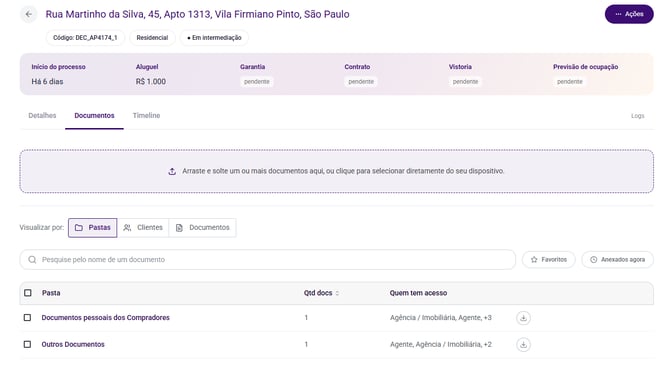
No menu lateral, clique em Locações > Visão Geral. Clique na locação desejada e acesse a aba Documentos.
Como enviar um documento
Arraste e solte o arquivo diretamente na área indicada ou clique nela para selecionar o arquivo do seu dispositivo. O sistema aceita um ou mais documentos por vez.

📌 Após o upload, a IA do Pipeimob classifica o documento automaticamente e sugere a pasta mais adequada. Durante a classificação, o documento aparece com o status IA classificando.
Como visualizar os documentos
Use as opções de visualização para navegar pelos arquivos da locação:
- Pastas — exibe os documentos organizados por pasta, com a quantidade de arquivos e quem tem acesso a cada uma
- Clientes — exibe os documentos agrupados por pessoa envolvida na locação
- Documentos — exibe todos os arquivos em uma lista única, com nome, pasta, data e ações disponíveis
Use a busca para localizar um documento pelo nome, ou os filtros Favoritos e Anexados agora para encontrar arquivos rapidamente.

O que você pode fazer com cada documento
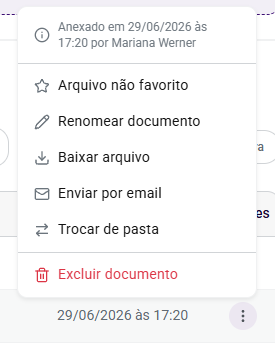
Na aba Documentos, clique no ícone de três pontos ao lado de qualquer documento para ver as ações disponíveis:
- Arquivo não favorito / Arquivo favorito — marca ou desmarca o documento como favorito
- Renomear documento — altera o nome do arquivo
- Baixar arquivo — faz o download do documento
- Enviar por email — envia o arquivo diretamente por e-mail
- Trocar de pasta — move o documento para outra pasta da locação
- Excluir documento — remove o arquivo da locação
Trocar de pasta
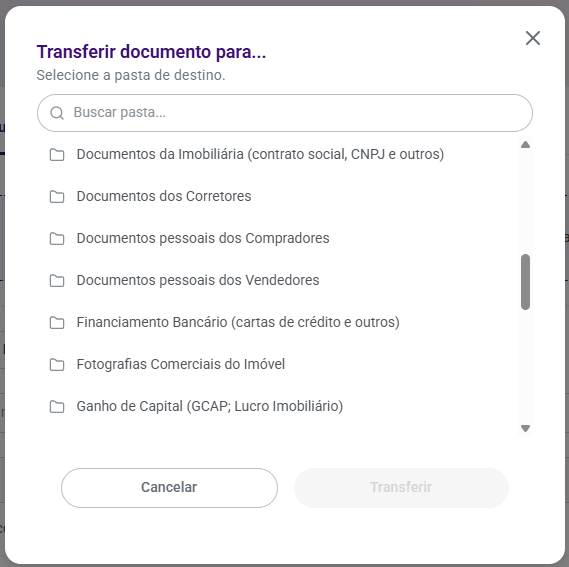
Ao clicar em Trocar de pasta, um painel abre com a lista de pastas disponíveis. Use a busca para localizar a pasta desejada, selecione-a e clique em Transferir.
Acompanhando pela timeline
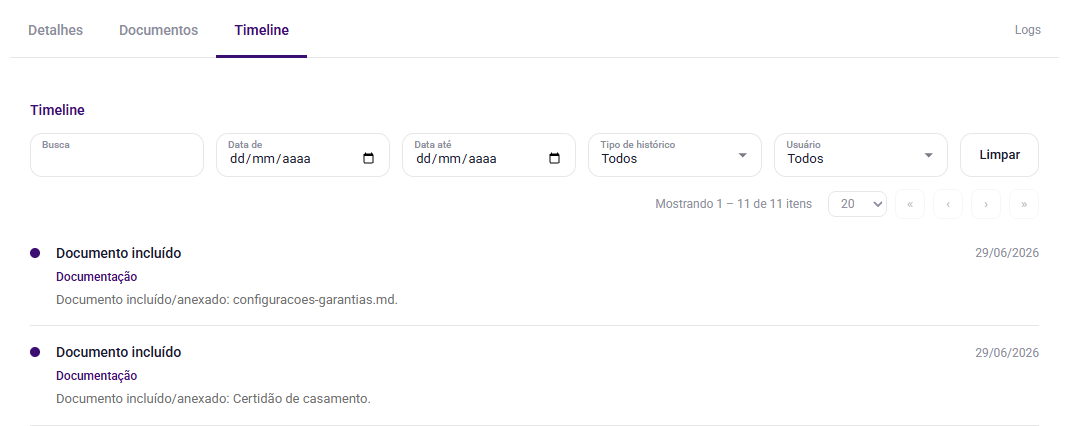
Cada documento anexado fica registrado na Timeline da locação, com o nome do arquivo, a data e o usuário que fez o upload. Para acessar, clique na aba Timeline dentro da locação.
Ficou com alguma dúvida? É só chamar no chat! 😉