
Depois que a locação está cadastrada, você pode gerar todas as cobranças de aluguel do contrato em um único fluxo. O sistema calcula automaticamente o valor proporcional do primeiro mês, aplica encargos e descontos, e emite a primeira cobrança na hora. As demais ficam programadas e são enviadas automaticamente conforme o cronograma.
⚠️ Para gerar cobranças, você e os favorecidos precisam ter uma subconta ativa no Pipeimob. Se ainda não tiver, entre em contato com o administrador da imobiliária.
⚠️ O acesso a essa funcionalidade depende das permissões do seu perfil. Se você não encontrar a opção, entre em contato com o administrador da imobiliária.
Como acessar
No menu lateral, clique em Locações > Visão Geral. Clique na locação desejada para abrir os detalhes. Na seção Financeiro, clique em Gerar cobranças de aluguel.
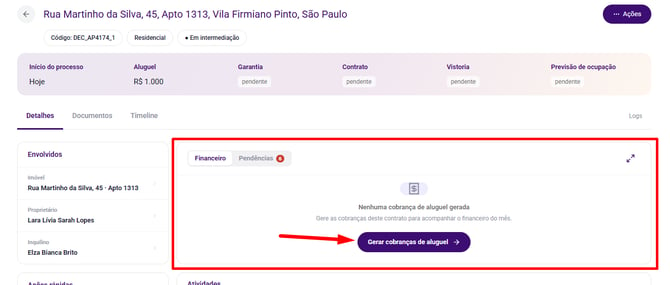
📌 Se a locação tiver pendências — como dia de pagamento não definido, datas de vigência em branco ou contrato não assinado — elas aparecem na aba Pendências. Você pode gerar as cobranças mesmo assim, mas vale resolver as pendências antes para evitar inconsistências.
Passo 1 — Configuração inicial
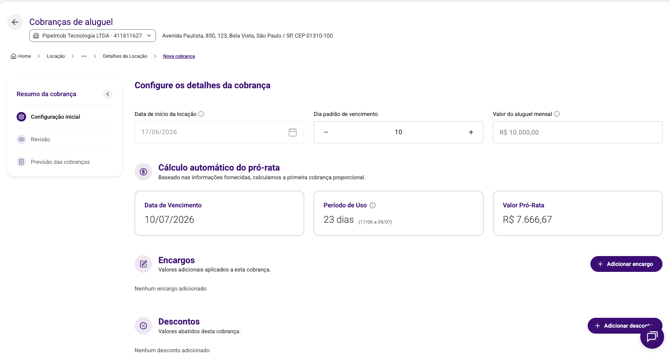
Nesta etapa você define os parâmetros base das cobranças.
Dados principais
- Data de início da locação — data em que a locação começa de fato
- Dia padrão de vencimento — o dia do mês em que todas as cobranças vencerão
- Valor do aluguel mensal — vem preenchido com o valor da locação e pode ser ajustado
Cálculo automático do pró-rata
Se a locação começa em um dia diferente do vencimento, o sistema calcula automaticamente o valor proporcional da primeira cobrança. Você verá:
- Data de Vencimento — quando a primeira cobrança vence
- Período de Uso — os dias efetivos do primeiro mês
- Valor Pró-Rata — o valor proporcional calculado
Encargos e descontos
Você pode adicionar encargos (valores somados à cobrança) e descontos (valores abatidos) clicando em + Adicionar encargo ou + Adicionar desconto.
Clique em Avançar para continuar.
Passo 2 — Revisão
Antes de gerar as cobranças, confira todas as informações configuradas. Cada seção pode ser editada clicando no ícone de alfinete ao lado.
As seções disponíveis são:
- Tipo de cobrança — Aluguel
- Endereço da transação
- Conta geradora — a subconta da imobiliária que emite as cobranças
- Encargos e Descontos
- Pagador — Inquilino — selecione o inquilino que vai receber as cobranças. Este campo é obrigatório para avançar
- Valor a ser pago — resumo com valor do aluguel, encargos, descontos, prazo contratual e dia de vencimento
- Formas de pagamento possíveis
- Índice de reajuste anual
- Taxa de Intermediação — valor da comissão pela intermediação do negócio, forma de cobrança e pagador
- Favorecidos da Intermediação — para quem o valor da taxa será direcionado. A soma dos favorecidos precisa fechar com o valor total da taxa
- Taxa de Administração — valor mensal cobrado pela administração do contrato e pagador
- Penalidades por atraso — multa e juros aplicados em caso de atraso
- Descrição da cobrança — texto que aparecerá no boleto
- Régua de cobrança — configuração de lembretes e notificações automáticas
- Emissão de nota fiscal após liquidação
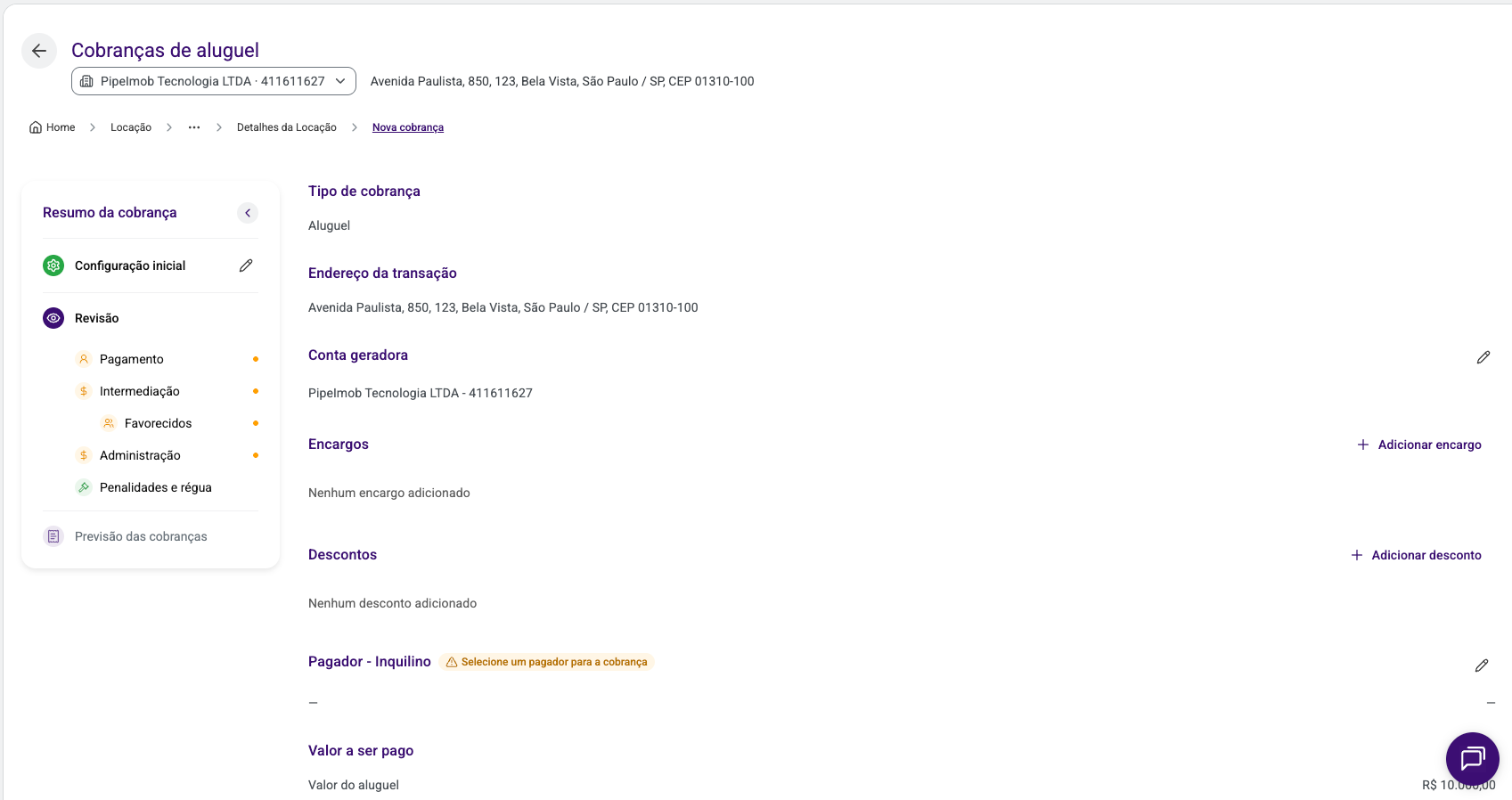
⚠️ Campos marcados com alerta precisam ser preenchidos antes de avançar. O sistema indica quais estão pendentes diretamente na tela.
Passo 3 — Previsão das cobranças
O sistema exibe todas as cobranças que serão criadas, mês a mês, com as colunas:
- Competência — período de referência de cada cobrança
- Vencimento — data de vencimento
- Aluguel — valor base
- Encargos e Descontos
- Valor final
- Intermediação e Administração — quando aplicáveis
A primeira cobrança aparece destacada como Emitir agora. As demais ficam programadas e serão enviadas automaticamente conforme o cronograma.
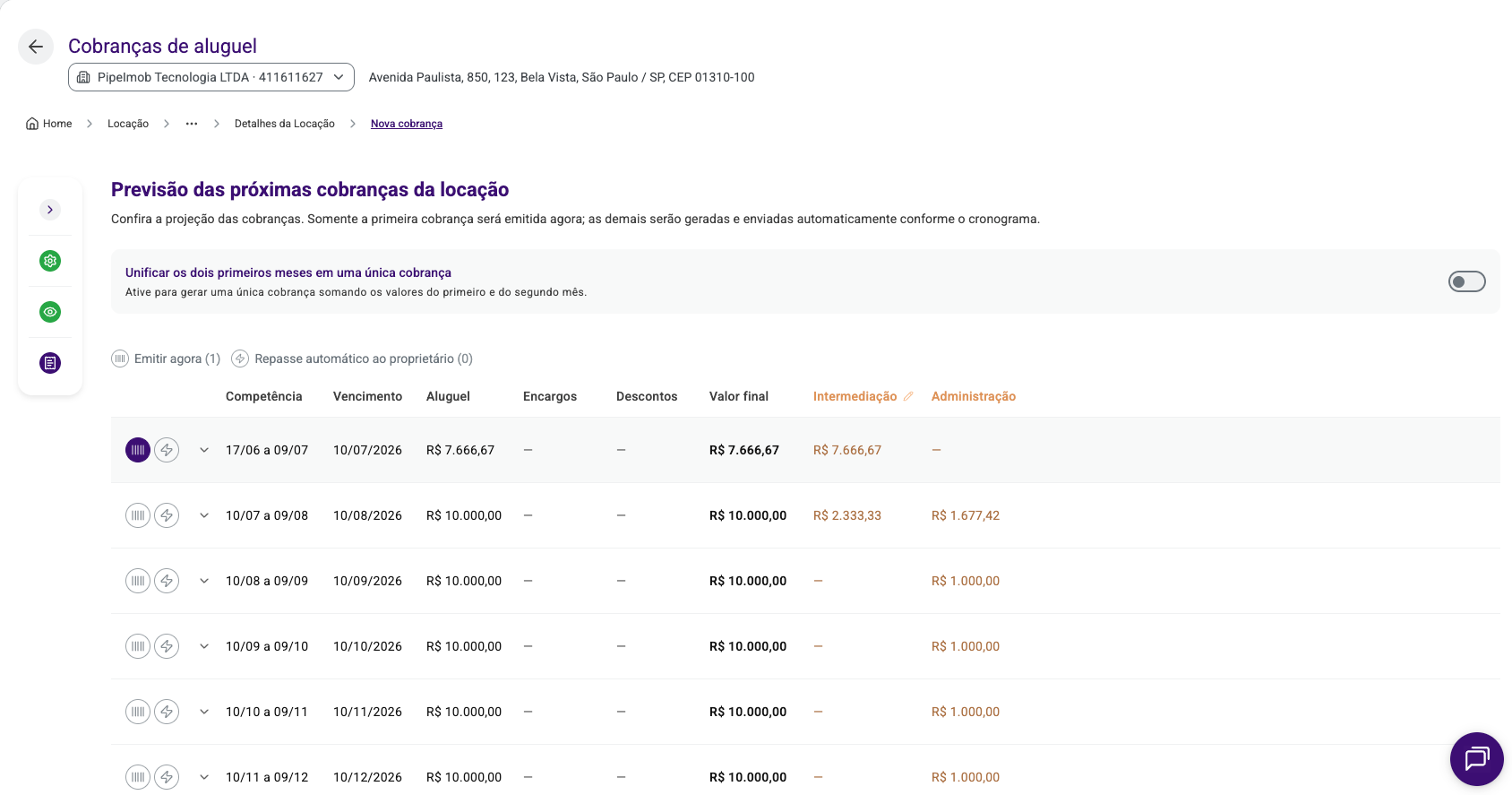
📌 Se a locação começar poucos dias antes do vencimento, você pode ativar a opção Unificar os dois primeiros meses em uma única cobrança. Ao ativar, o sistema soma os valores do primeiro e do segundo mês em uma única cobrança.
Quando estiver tudo certo, clique em Emitir 1ª cobrança para confirmar. A primeira cobrança é emitida na hora e as demais ficam programadas.
Ficou com alguma dúvida? É só chamar no chat! 😉