
O que são as Ações no CRM?
O registro de ações funciona como um diário de bordo do seu atendimento. Nele, você centraliza todas as interações realizadas com um cliente — desde uma simples ligação ou mensagem de WhatsApp até visitas e propostas.
Manter esse histórico atualizado permite que você e sua equipe tenham uma visão clara da jornada do cliente, evitando esquecimentos e garantindo uma abordagem muito mais personalizada.
Como acessar o histórico e registrar uma nova ação
Para gerenciar as atividades de um cliente, siga os passos abaixo:
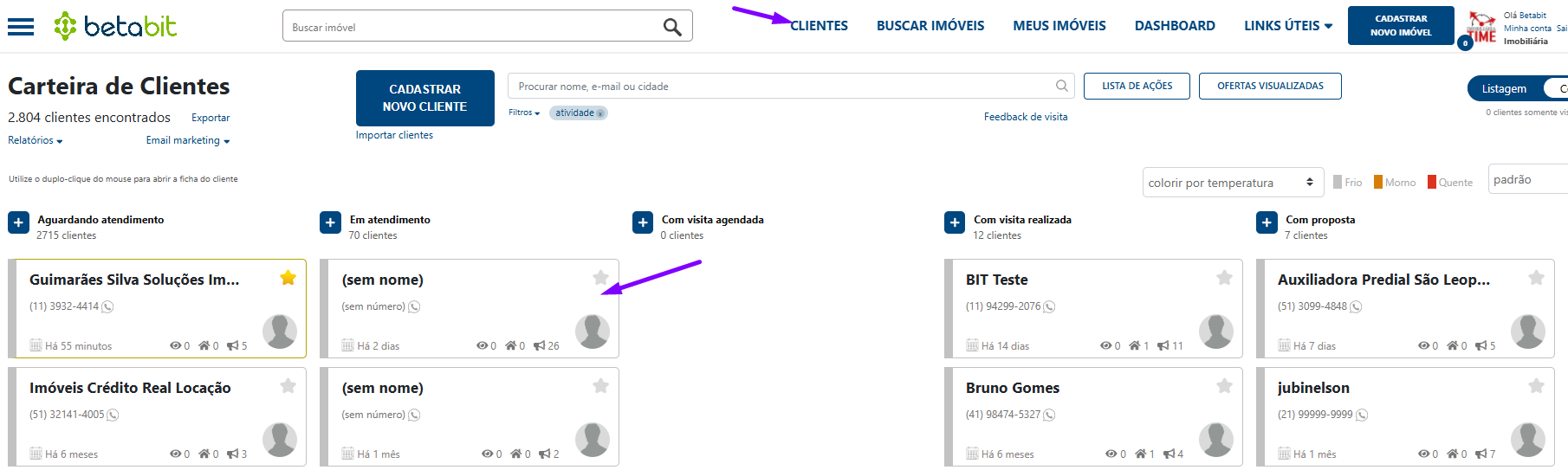
1. Localize o cliente
Na sua Carteira de Clientes, identifique o card do cliente desejado e dê um duplo clique sobre ele para abrir a ficha de edição.
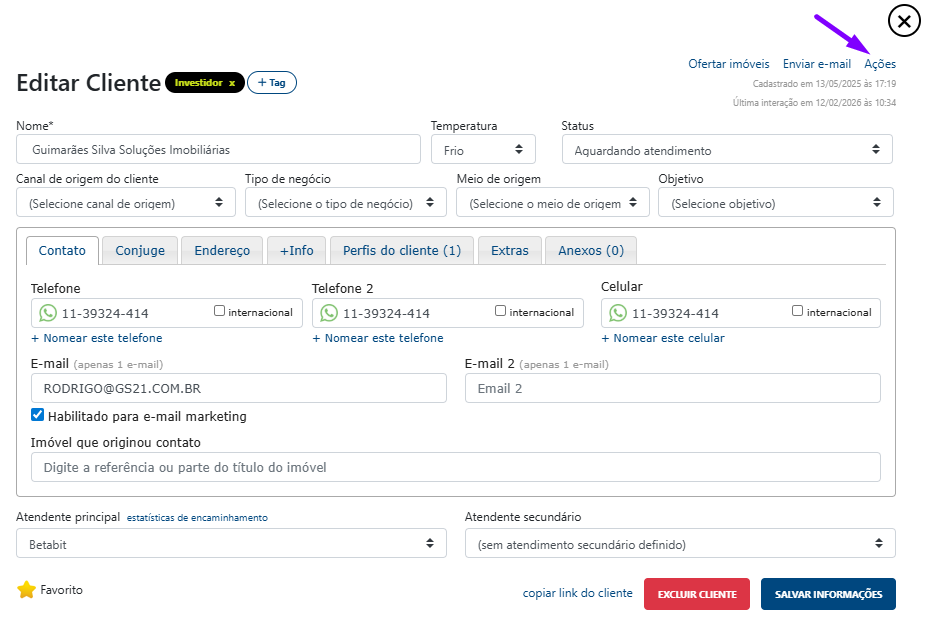
2. Acesse a área de Ações
Dentro da ficha do cliente, no canto superior direito, clique na opção Ações. Uma nova tela será aberta exibindo o histórico completo de tudo o que já foi feito (mudanças de status, tags adicionadas, etc.).
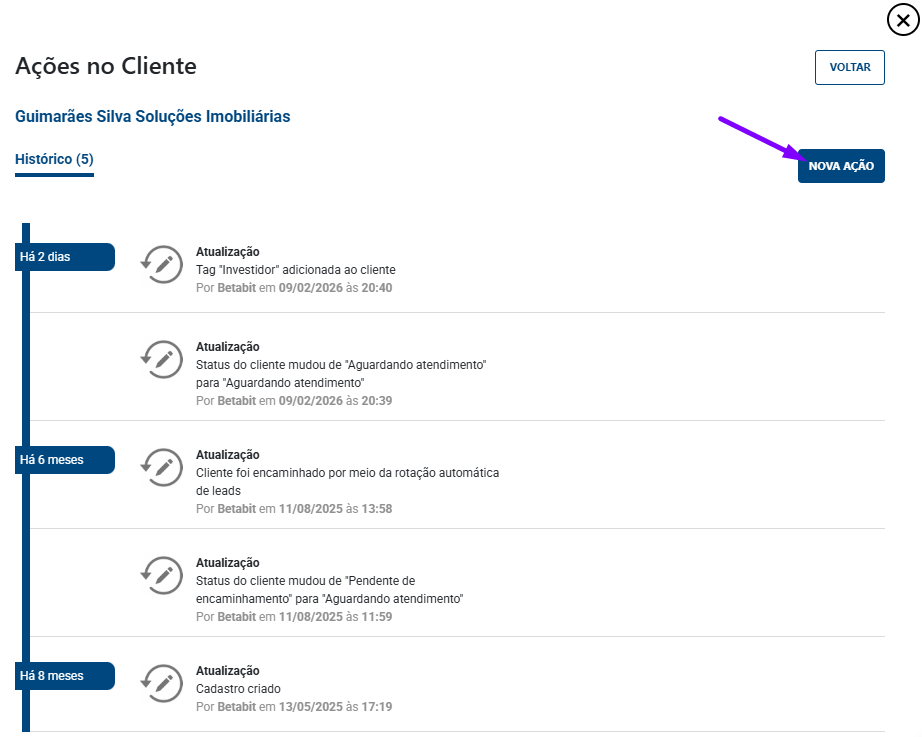
3. Crie uma nova atividade
Para adicionar um novo registro, clique no botão azul + NOVA AÇÃO.
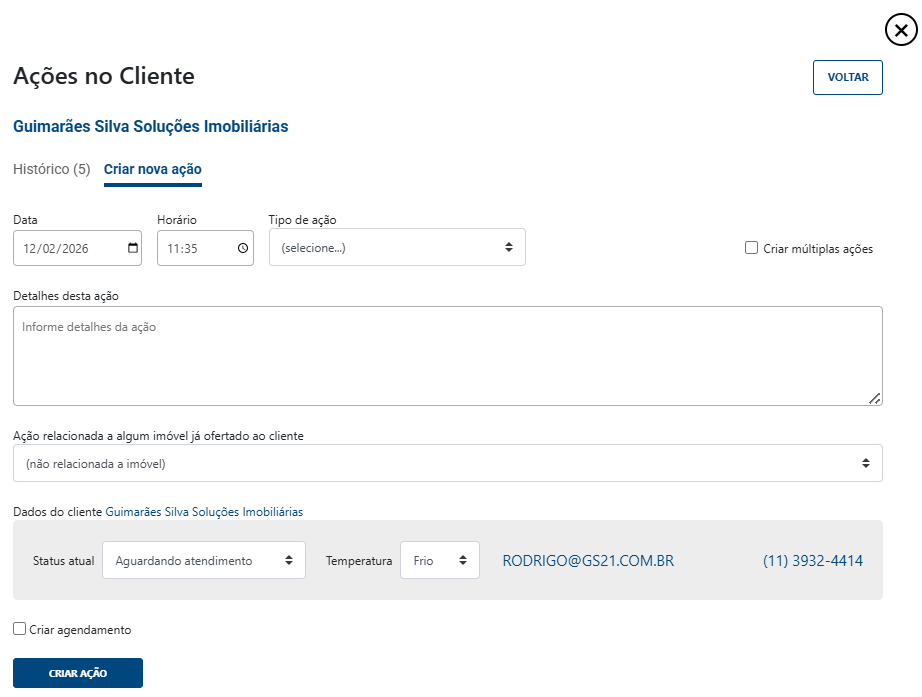
4. Preencha os detalhes da interação
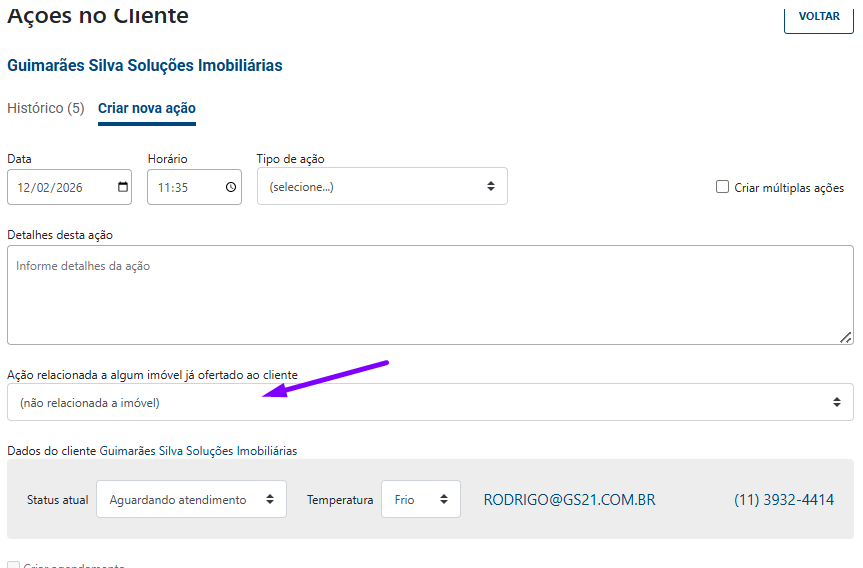
Na tela de cadastro, insira as informações necessárias:
-
Data e Horário: O sistema sugere o momento atual, mas você pode ajustar se estiver registrando algo que aconteceu antes.
-
Tipo de ação: Selecione a categoria (ex: Telefone, E-mail, Visita, etc.).
-
Detalhes desta ação: Escreva um breve resumo do que foi conversado ou decidido.
-
Status e Temperatura: Se a interação mudou a fase de compra do cliente, você pode atualizar o status (ex: "Com visita realizada") e a temperatura (Frio, Morno ou Quente) diretamente nesta tela.
5. Vincule a um imóvel (Opcional)
Se a conversa foi sobre um imóvel específico que o cliente já visualizou, você pode selecioná-lo no campo "Ação relacionada a algum imóvel" para tornar o registro ainda mais preciso.
Integrando com seu Calendário
Se a ação que você está registrando gerar um compromisso futuro, você não precisa sair do sistema para agendar:
-
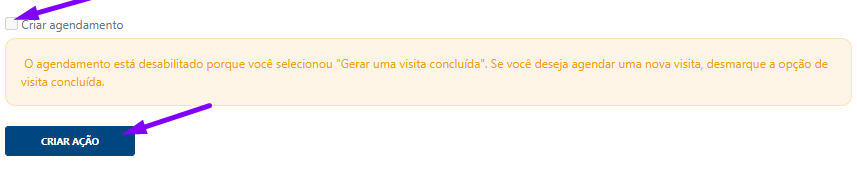
Marque a caixa Criar agendamento no final do formulário.
-
Ao clicar em CRIAR AÇÃO, o sistema permitirá a integração com calendários externos (como o Google Calendar).
-
Isso garante que você receba alertas e não perca o horário do compromisso.
Registrar cada interação é o segredo para um atendimento de alta performance. Com o histórico organizado, você ganha agilidade nas decisões e passa muito mais profissionalismo para o seu cliente.
Ficou com alguma dúvida sobre como organizar suas ações? Chame nosso time de suporte através do chat oficial do sistema!