
A simulação de garantia analisa automaticamente o perfil do inquilino e retorna, em segundos, quais garantias estão disponíveis e em quais condições. Com o resultado em mãos, você escolhe a garantia que melhor se encaixa na locação — sem precisar sair do sistema.
⚠️ O acesso a essa funcionalidade depende das permissões do seu perfil. Se você não encontrar a opção, entre em contato com o administrador da imobiliária.
Como acessar
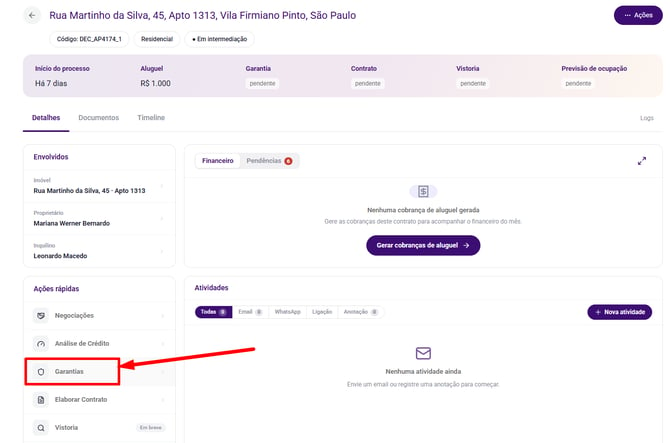
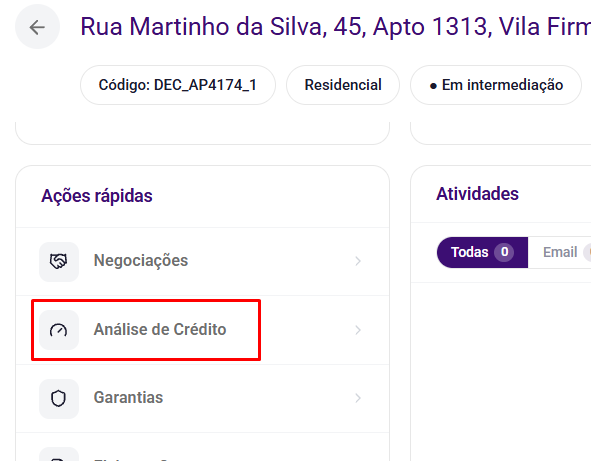
No menu lateral, clique em Locações > Visão Geral. Clique na locação desejada para abrir os detalhes. No menu de Ações rápidas, clique em Garantias.
Passo 1 — Selecione as pessoas para análise
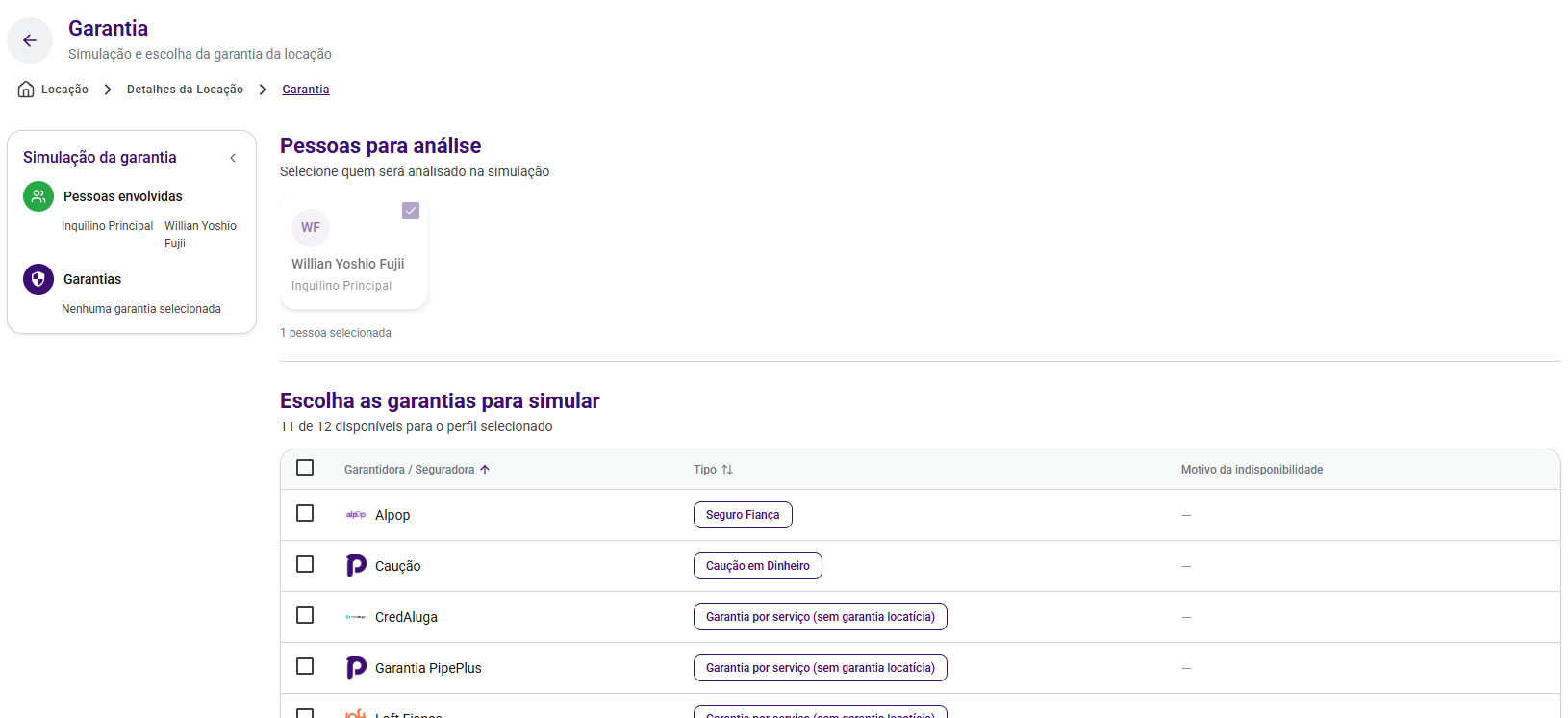
A tela de Garantia abre com o passo Pessoas envolvidas. Selecione quem será analisado na simulação — o sistema lista as pessoas cadastradas na locação, como o inquilino principal.
Passo 2 — Escolha as garantias para simular
Com as pessoas selecionadas, a tela exibe a lista de garantias disponíveis para o perfil. Cada linha mostra a garantidora ou seguradora e o tipo de garantia. Marque as caixas das garantias que deseja simular.
As garantias disponíveis são personalizadas pela imobiliária. Garantias indisponíveis para o perfil selecionado ficam desabilitadas e mostram o motivo na coluna Motivo da indisponibilidade.
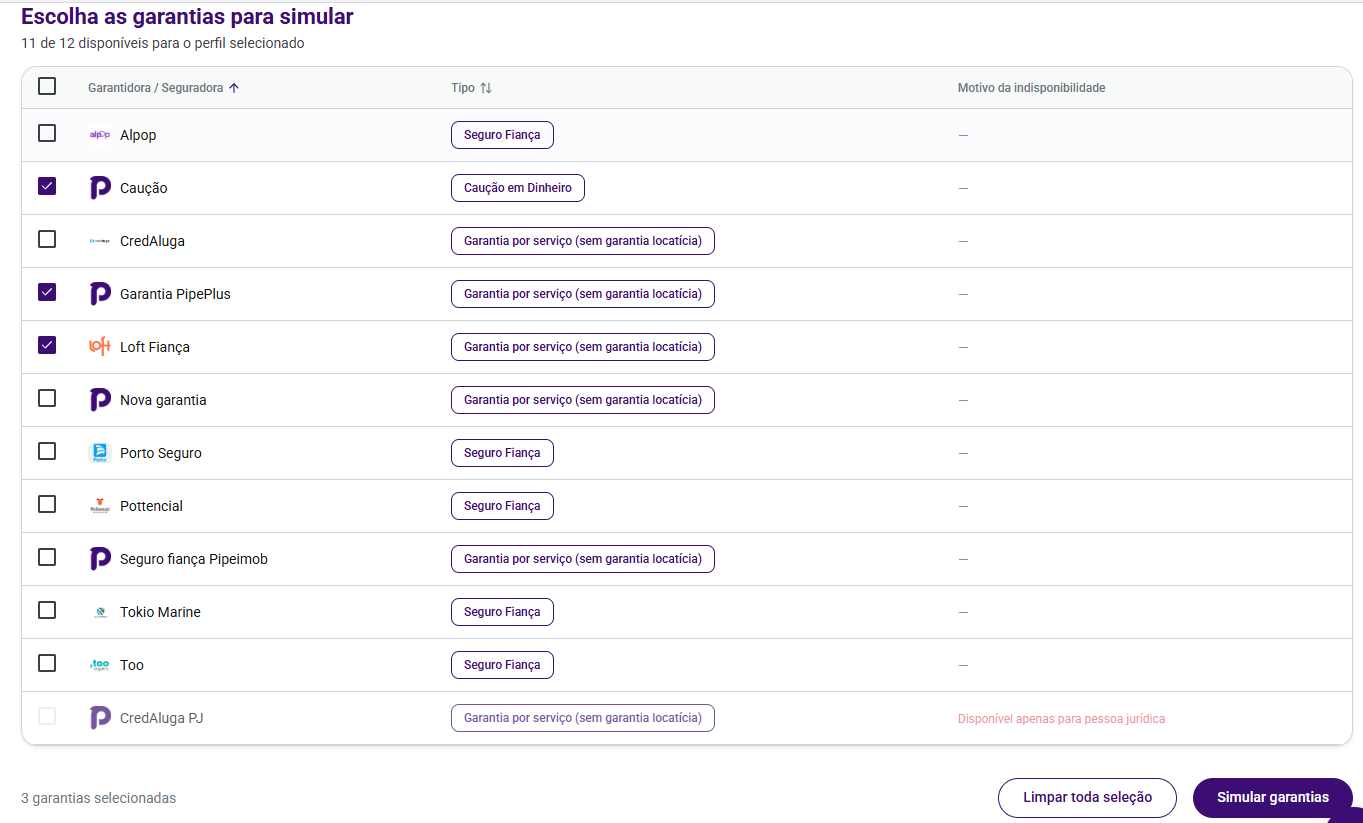
Clique em Simular garantias para iniciar a análise.
Passo 3 — Aguarde a análise
O sistema analisa as garantias selecionadas em segundo plano. A tela exibe o progresso enquanto processa cada garantidora.

Passo 4 — Leia os resultados
Ao concluir, a tela Análise de Garantias exibe o resultado de cada garantia simulada. Use os filtros para visualizar por status:
- Aprovada — garantia disponível para contratação
- Pendência — garantia que precisa de análise manual antes de ser aprovada
- Reprovado — garantia negada para este perfil
- Indisponível — garantia não aplicável a esta locação (ex.: dados do imóvel incompletos)
- Processando — análise ainda em andamento
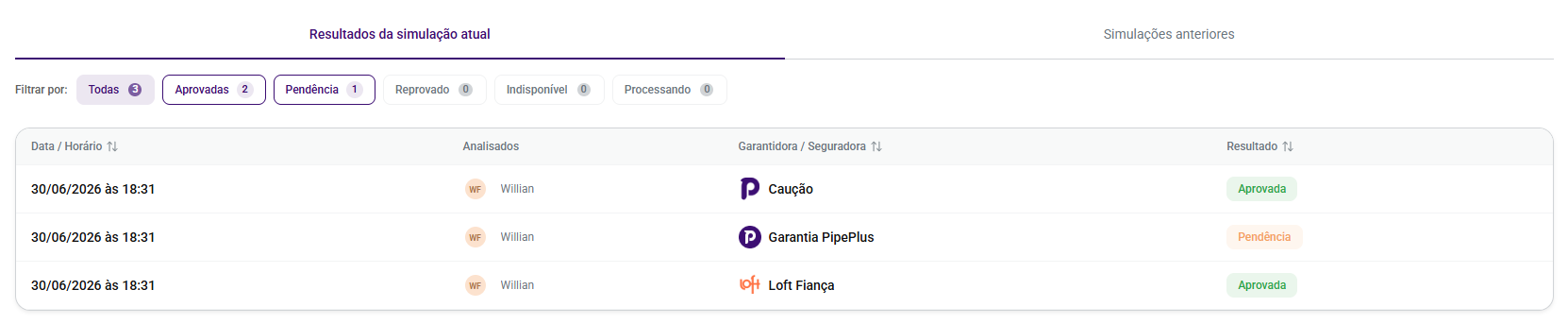
Clique em qualquer linha para ver o detalhamento da análise — os critérios avaliados e o motivo do resultado.
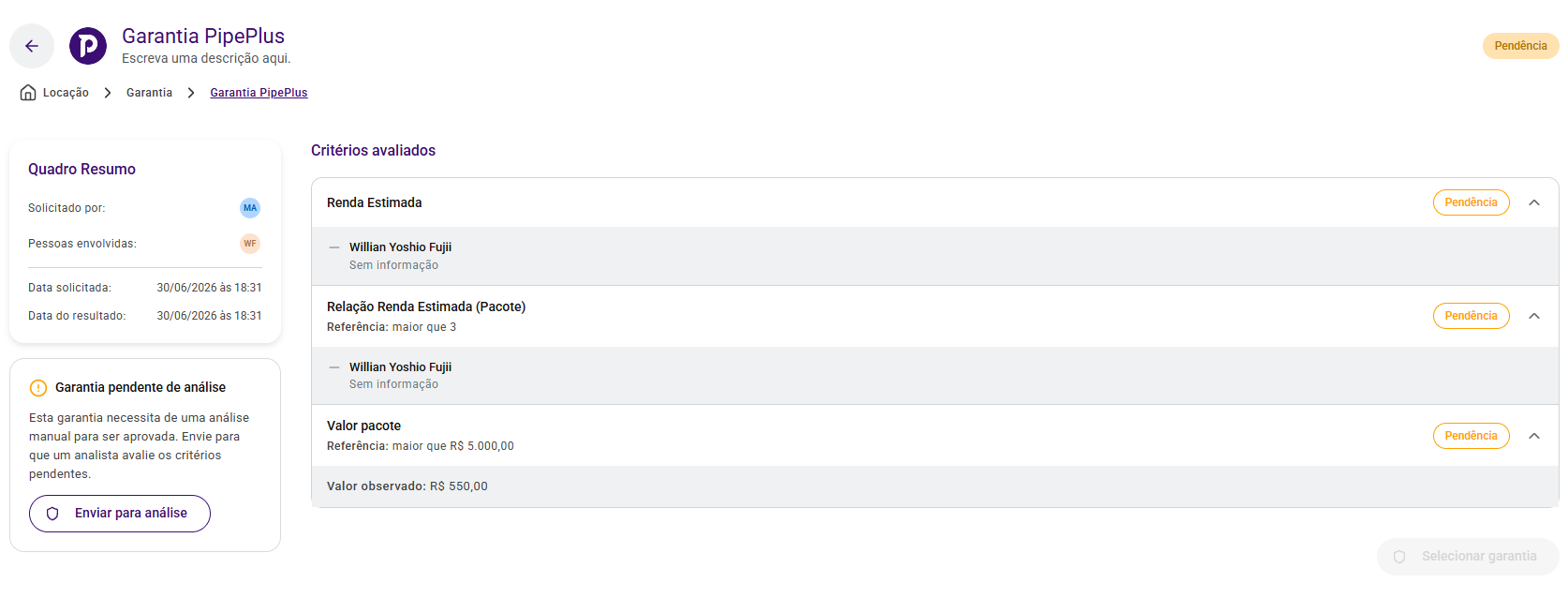
📌 Se uma garantia retornar Pendência, você pode clicar em Enviar para análise para que um analista avalie os critérios pendentes manualmente.
📌 Use a aba Simulações anteriores para consultar análises feitas em outros momentos. Para iniciar uma nova simulação do zero, clique em + Nova simulação no canto superior direito.
Passo 5 — Selecione a garantia
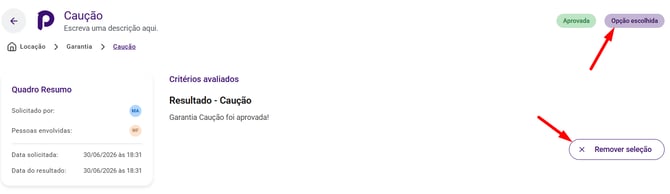
Ao abrir o detalhamento de uma garantia Aprovada, clique em Selecionar garantia para defini-la como a garantia escolhida da locação. A garantia selecionada passa a aparecer no cabeçalho da locação e na seção Garantia Escolhida da tela de Garantia.
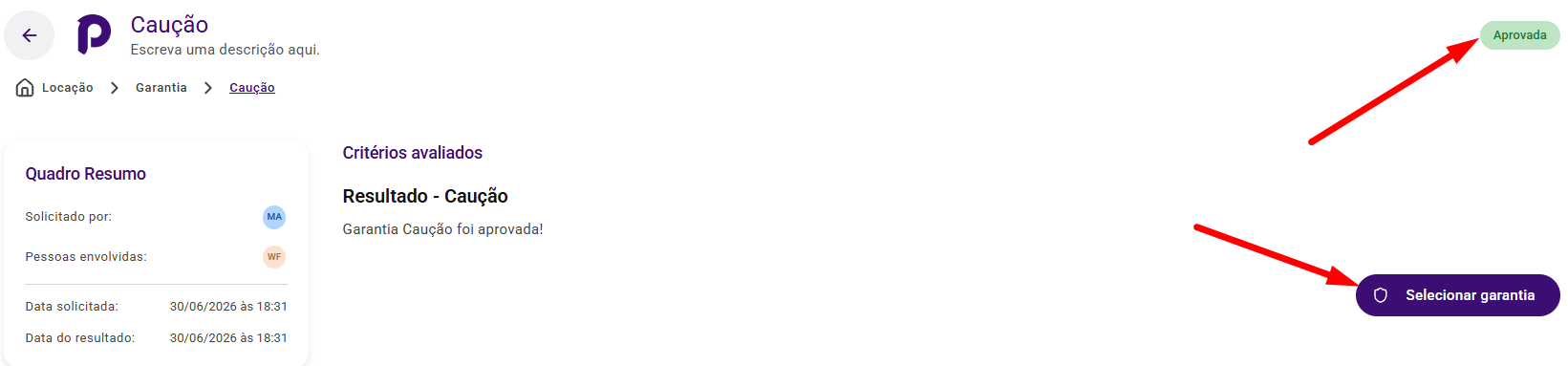
📌 Para trocar a garantia selecionada, clique em Remover contratação e repita o processo a partir de uma nova simulação ou dos resultados já disponíveis.
Após selecionar uma garantia, você pode consulta-la sempre que precisar em ações rápidas dentro da locação.
Ficou com alguma dúvida? É só chamar no chat! 😉