
A agilidade no atendimento é um diferencial no mercado imobiliário. O CRM oferece ferramentas visuais e filtros inteligentes que permitem encontrar o imóvel ideal de forma rápida, seja por localização exata ou por proximidade com serviços essenciais.
Neste artigo, você aprenderá a alternar entre as visualizações de lista e mapa, além de como organizar e enviar ofertas personalizadas.
1. Visualização por Mapa
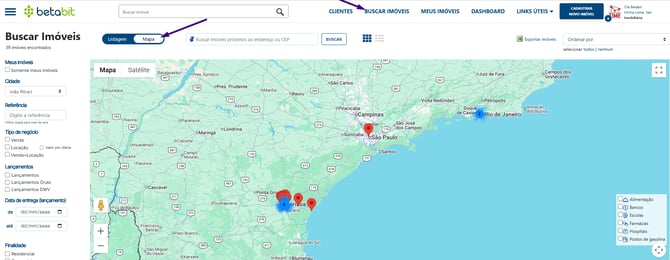
Além do tradicional formato de lista (mosaico), você pode visualizar os imóveis diretamente no mapa para entender melhor a região.
-
Acesso: No topo da tela de busca, clique no botão Mapa.
-
Navegação: O mapa agrupa os imóveis por regiões. Clique nos círculos numéricos para dar um "zoom" automático e abrir as unidades disponíveis naquela área específica.
2. Filtros de Pontos de Interesse
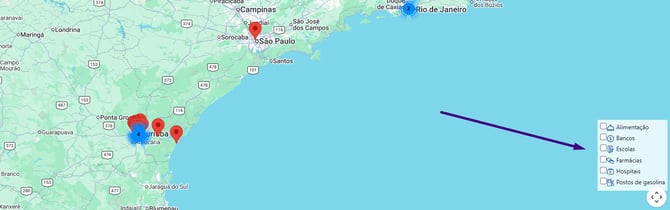
Para ajudar seu cliente a entender o entorno do imóvel, você pode exibir comércios e serviços próximos no mapa. No menu flutuante do mapa, selecione as opções desejadas:
-
Alimentação
-
Bancos
-
Escolas
-
Farmácias e Hospitais
-
Postos de Gasolina
3. Busca por Proximidade (Raio de Localização)
Se o seu cliente precisa morar perto de um local específico (como o trabalho ou a escola dos filhos):
-
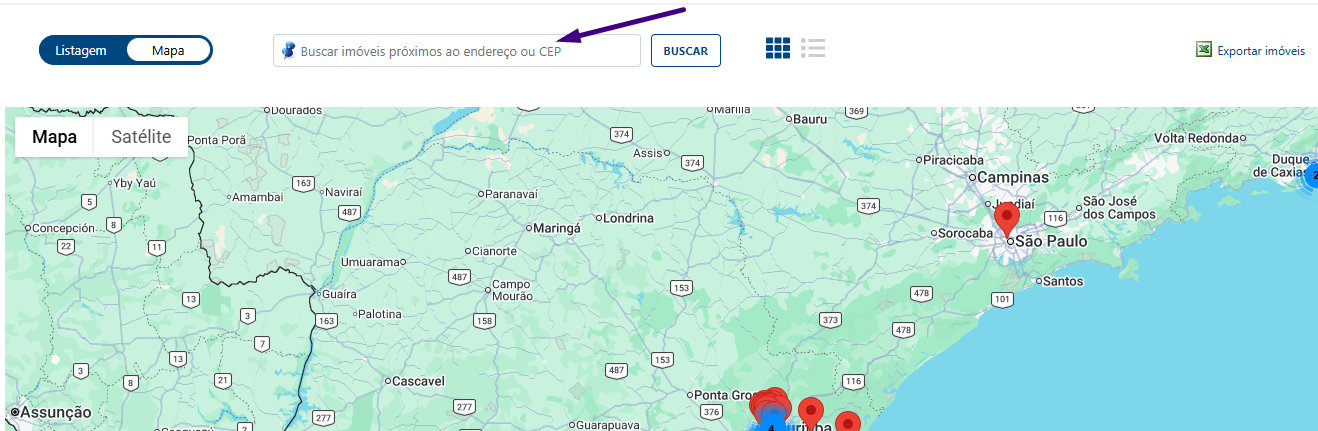
Utilize o campo "Buscar imóveis próximos ao endereço ou CEP".
-
Digite o local desejado.
-
O sistema posicionará um alfinete azul no mapa e organizará os resultados pela distância em relação a esse ponto.
4. Ordenação dos Resultados
Por padrão, o sistema exibe os imóveis pela ordem de cadastro (mais recentes). Você pode alterar essa ordem no campo "Ordenar por" para priorizar:
-
Maior ou menor preço;
-
Referência ou Bairro (ordem alfabética);
-
Mais vistos ou que baixaram de preço recentemente.

5. Como ofertar imóveis para o cliente
Após identificar as melhores opções, você pode enviá-las de forma profissional:
-
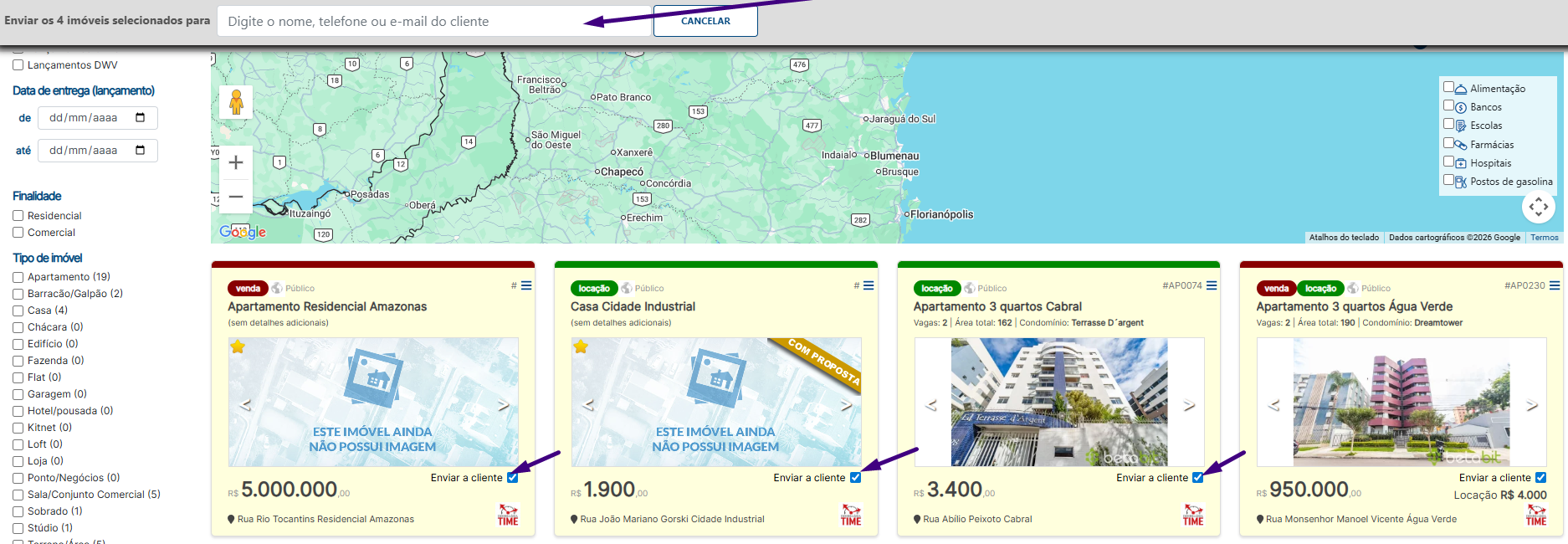
No card do imóvel, marque a opção "Enviar a cliente". Você pode selecionar vários imóveis de uma vez.
-
Uma barra aparecerá no topo da tela. Digite o nome do cliente de destino.
-
Escolha a forma de envio:
-
E-mail: O cliente recebe uma apresentação com a logomarca da imobiliária e seus dados de contato.
-
Link: Copie o link para enviar manualmente via WhatsApp ou outras redes sociais.
-
⚠️ Nota de Segurança: O sistema emitirá um aviso caso o imóvel selecionado já tenha sido enviado para o mesmo e-mail por outro consultor, evitando duplicidade e garantindo a ética no atendimento.
Utilizar a busca por mapa e os filtros de conveniência transforma uma simples lista de imóveis em uma consultoria de localização real para o seu cliente. Isso aumenta a confiança na escolha e acelera o processo de decisão.
Caso tenha dúvidas sobre como configurar os filtros de busca, entre em contato com nossa equipe pelo chat do sistema.