
A Dimob é uma obrigação anual para imobiliárias, e o PipeImob facilita a declaração gerando o arquivo no formato exigido pelo software da Receita Federal. O sistema consolida os dados das suas transações, valida inconsistências e permite que você refine o que deve ser declarado através de filtros inteligentes.
1. Acesse o painel da Dimob
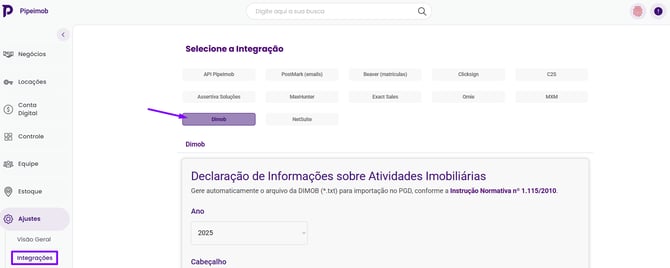
No menu lateral esquerdo, navegue até: Ajustes > Integrações > Dimob.
2. Configure o Ano-Base e os dados do Declarante
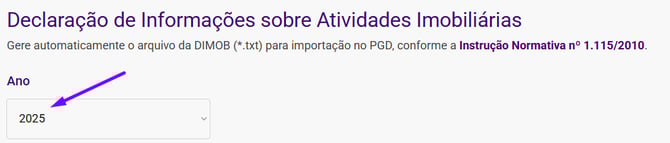
A primeira etapa é definir o ano de declaração.
-
Ano-Base: Selecione o ano que será declarado. Lembre-se que para a declaração realizada em 2026, o ano-base correto é 2025.
O relatório incluirá suas transações deste período e também as vendas em parceria, registradas via Pipeimob, nas quais sua imobiliária foi comissionada.
-
Dados do Declarante: O cabeçalho já estará preenchido com os dados da sua imobiliária (Razão Social, CNPJ, CPF do responsável e Código Município SIAFI). Verifique as informações e atualize caso necessário.
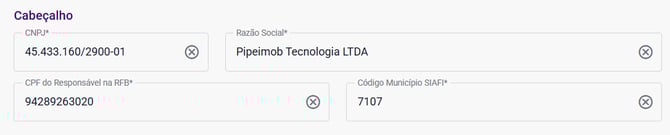
Dica de mestre: Se precisar emitir o relatório para uma Filial específica ou para um Comissionado PJ (corretor com empresa própria), utilize os filtros específicos. O sistema atualizará os dados do declarante automaticamente conforme sua seleção.
3. Defina o Critério de Data do Contrato
A Receita Federal exige uma data de referência para cada contrato. No campo Data critério do contrato, você pode escolher entre:
-
Subida da Venda
-
Assinatura do Compromisso (Opção recomendada pela Receita Federal)
-
Pagamento da Comissão
-
Título Definitivo

Atenção: O sistema usará essa data para filtrar quais transações entram no relatório. Se você selecionar "Assinatura do Compromisso", apenas transações cuja data de CCV esteja entre 01/01/2025 e 31/12/2025 serão incluídas na declaração do ano base de 2025.
4. Aplique Filtros de Refinamento
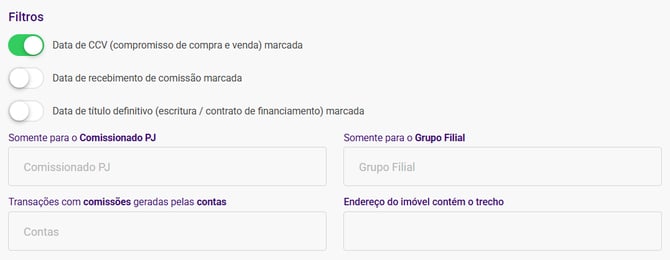
Você pode segmentar quais transações devem compor o arquivo através dos filtros:
-
Filtros de Data: Ao marcar opções como "Data de CCV" ou "Data de recebimento de comissão", o sistema incluirá apenas transações que possuam esses campos preenchidos.
-
Contas Bancárias: Ideal se você opera com múltiplas contas e quer gerar arquivos separados baseados na conta que emitiu a cobrança.
-
Endereço: Utilize o campo de busca de endereço para conferir transações de um imóvel específico.
5. Configure as Regras Gerais (Vendedores e Comissão)
Nesta seção, você define como os valores serão distribuídos no arquivo:
| Cenário | Configuração | Descrição |
| Valor da Comissão |
Valor Total da Comissão (VGC) | Declara o valor integral da comissão da transação. |
| Valor atribuído à imobiliária | Declara apenas o valor correspondente à sua imobiliária (ou o valor do comissionado PJ/Filial, caso um filtro esteja aplicado). | |
| Vendedores | Apenas o primeiro vendedor | Gera uma única linha no arquivo, atribuindo 100% do valor declarado e os dados ao primeiro vendedor da lista. |
| Individualizar os vendedores | Gera uma linha para cada vendedor no arquivo, seguindo as regras: • Aplica ao valor declarado o % de participação de cada vendedor se preenchido corretamente, ou faz divisão proporcional ao número de vendedores se % estiver zerado. • Casados em regime de separação: O sistema gera duas linhas (uma para o vendedor, outra para o cônjuge) e divide o valor declarado deste vendedor em 50% para cada. |
Para entender melhor essas regras, acesse o artigo: Tratamento de cônjuges e regimes de bens na Dimob

6. Valide e Gere o Relatório
Antes de baixar, clique em Aplicar Filtros. O sistema organizará as transações em três abas:
-
Transações incluídas: Tudo certo para a exportação.
-
Transações inconsistentes: Negócios com dados faltando (ex: CPF inválido, falta de comprador ou endereço incompleto). Clique na transação para corrigir e aplique os filtros novamente.
-
Excluídas do relatório: Transações que você marcou manualmente para não serem declaradas.
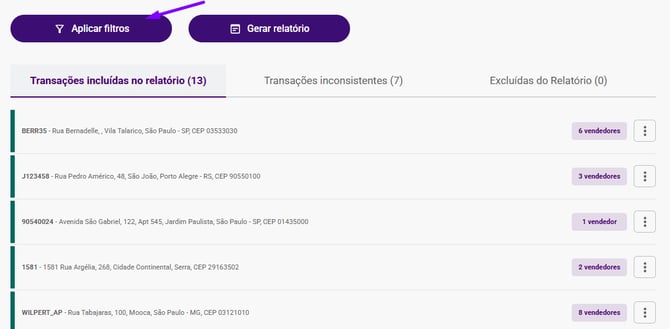
Após a revisão, clique em Gerar Relatório. O PipeImob disponibilizará dois arquivos:
-
Arquivo .txt: Formato padrão para importação no software da Receita Federal.
-
Arquivo .csv: Formato de planilha para sua conferência interna.

Com o PipeImob, você reduz erros manuais e garante que sua imobiliária esteja em dia com o fisco de forma rápida. Lembre-se sempre de validar o arquivo final com seu contador de confiança antes do envio oficial.
Se ainda houver alguma dúvida, estamos à disposição para ajudar através do nosso chat! 😉