
A tela de Vendas permite organizar e filtrar suas transações de diferentes formas — por meio das abas de visualização, dos filtros avançados e das colunas configuráveis. Isso facilita o acompanhamento diário e ajuda a identificar rapidamente o que precisa de atenção.
Como acessar
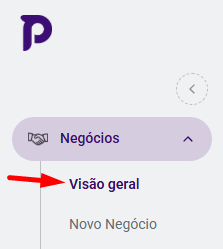
No menu lateral, clique em Negócios -> Visão Geral ou na logo da Pipeimob.
Abas de visualização
As abas ficam logo abaixo do título da tela. Cada aba é uma visualização — um conjunto de filtros salvos com um nome. Ao clicar em uma aba, a lista exibe apenas as vendas que correspondem aos filtros daquela visualização.
Algumas abas já vêm configuradas para todos os usuários:
- Todas — exibe todas as transações sem filtro aplicado
- Não assinadas — vendas com contrato de compra e venda ainda pendente de assinatura
- Sem cobranças — vendas com contrato assinado mas sem cobrança gerada
- A arquivar — vendas que devem ser arquivadas, seja por queda da venda ou por negócio fechado
- Ganhos — vendas concluídas (negócio fechado)
- Perdas — vendas arquivadas por queda do negócio

Criar uma nova visualização
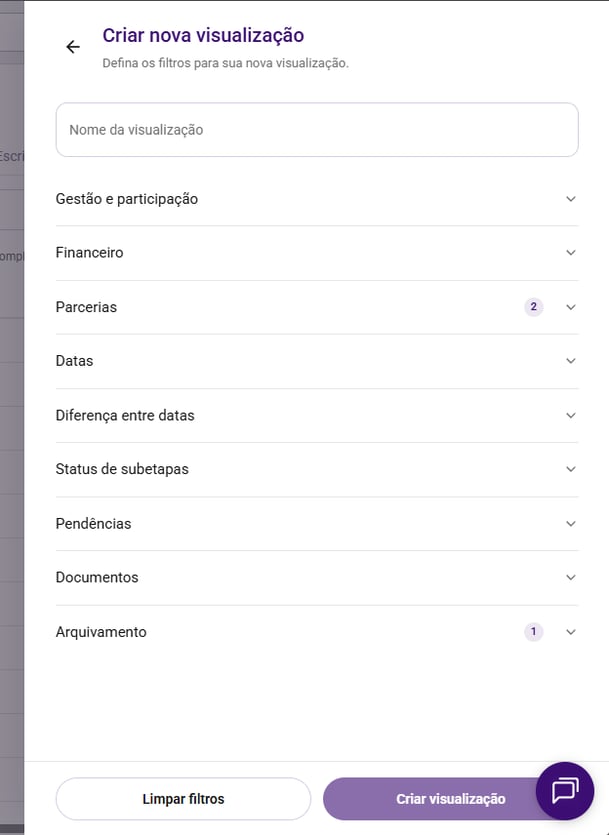
Para criar uma aba com seus próprios filtros, clique no botão + à direita das abas existentes. Um painel será aberto com todas as opções de filtro disponíveis, organizadas por categoria:
- Gestão e participação — grupo ou filial, etapa da venda, responsável, tipo de transação, forma de pagamento, clientes, código do imóvel e comissionados
- Financeiro — valores e status financeiro
- Parcerias — filtros relacionados a parceiros
- Datas — última movimentação, data do CCV, início da venda, recebimento da comissão. As datas podem ser definidas de forma relativa, como "este mês" ou "últimos 30 dias", sem precisar ajustar manualmente a cada acesso
- Diferença entre datas — filtros baseados em intervalos de tempo entre eventos
- Status de subetapas — filtros por status de cada subetapa
- Pendências — situação atual da transação
- Documentos — filtros relacionados à documentação anexada
- Arquivamento — para localizar transações arquivadas
Defina os filtros, dê um nome para a visualização e clique em Criar visualização. A nova aba aparecerá na barra.
Gerenciar uma visualização existente
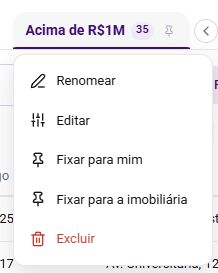
Para editar, renomear ou excluir uma aba, clique no símbolo de alfinete que aparece junto ao nome da aba. As opções disponíveis são:
- Renomear — altera o nome da aba
- Editar — modifica os filtros salvos
- Fixar para mim — mantém a aba sempre visível para você
- Fixar para a imobiliária — torna a aba visível para todos os usuários da imobiliária
- Excluir — remove a visualização permanentemente
⚠️ A opção de fixar uma visualização para toda a imobiliária pode estar disponível apenas para alguns perfis de usuário. Em caso de dúvida, consulte o gestor responsável.
Para visualizações já fixadas para a imobiliária, as opções mudam para Desfixar para mim e Desfixar para a imobiliária. Uma mensagem indica que alterações afetam todos os usuários.
Filtros avançados
Além das visualizações salvas, você pode aplicar filtros diretamente na aba que está aberta no momento. Clique no botão Filtrar à direita da barra de busca para abrir o painel de filtros.
Os grupos de filtro disponíveis são os mesmos descritos na seção de criação de visualizações acima. Você pode combinar filtros de diferentes grupos em uma única consulta.
📌 Se quiser reutilizar um conjunto de filtros com frequência, salve como uma visualização. Assim você não precisa reaplicar os filtros toda vez.
Colunas da lista
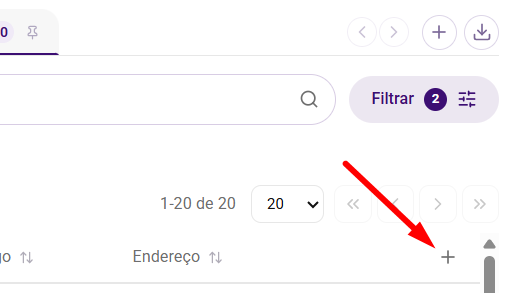
Você pode escolher quais informações aparecem na lista de vendas. Para adicionar ou remover colunas, clique no botão + no canto direito do cabeçalho da lista.
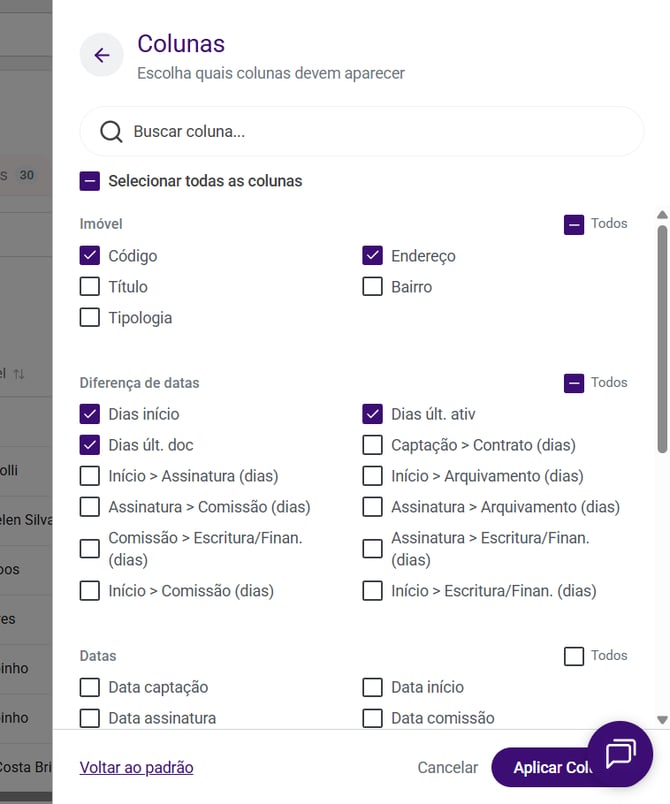
As colunas disponíveis estão organizadas por categoria. Alguns exemplos:
- Dados do imóvel — código, endereço, título, bairro, tipologia
- Indicadores de tempo — dias desde o início da venda, dias desde a última atividade, dias desde o último documento anexado
- Dados da transação — valor, responsável, etapa atual, quantidade de documentos
Para ordenar a lista por uma coluna, clique no cabeçalho dela. Clique novamente para inverter a ordem.
📌 As configurações de colunas ficam salvas no seu navegador. Se você acessar de outro computador ou navegador, as colunas voltam ao padrão.
Ficou com alguma dúvida? É só chamar no chat! 😉