
A tela de Partes da Transação reúne todos os envolvidos em uma venda em um só lugar. É de lá que você visualiza, cadastra e atualiza os dados de cada participante — seja o vendedor, o comprador, o corretor responsável ou um parceiro externo.
⚠️ O que você pode fazer nessa tela depende do seu tipo de usuário e grupo de acesso. Se alguma funcionalidade descrita aqui não estiver disponível para você, consulte o administrador do sistema.
Como acessar
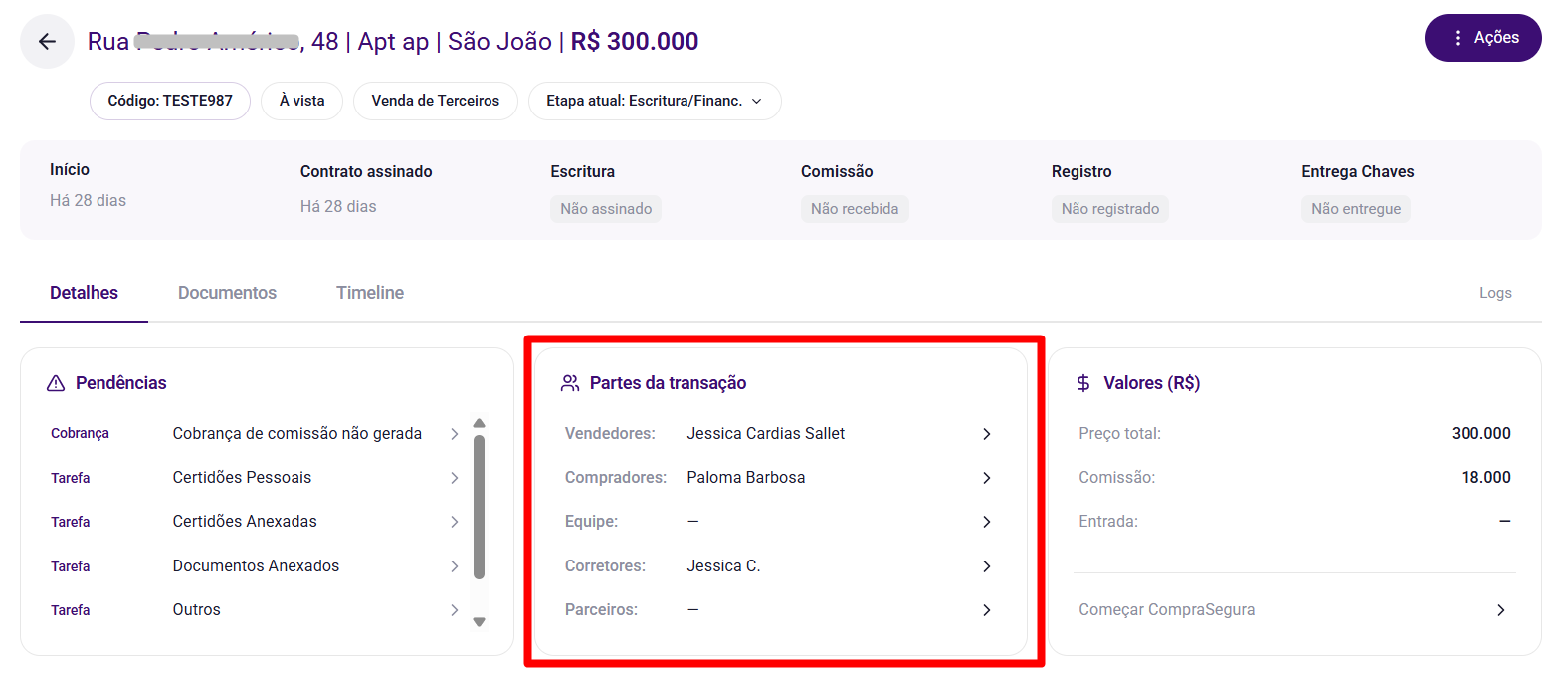
No menu lateral, clique em Negócios e abra uma venda. Na aba Detalhes, localize a seção Partes da transação e clique em qualquer um dos itens listados. Você será levado para a tela completa de Partes da Transação.
O que você vê na tela
A tela está dividida em quatro abas, cada uma agrupando um tipo de participante:
- Vendedores — proprietários do imóvel
- Compradores — quem está adquirindo o imóvel
- Usuários — corretores e demais usuários do sistema envolvidos na venda
- Parceiros — parceiros externos vinculados à transação
Cada aba exibe o número de participantes cadastrados ao lado do nome. A lista de cada aba mostra o nome do participante, o tipo (PF para pessoa física ou PJ para pessoa jurídica), a quantidade de documentos anexados e uma barra de progresso do cadastro.
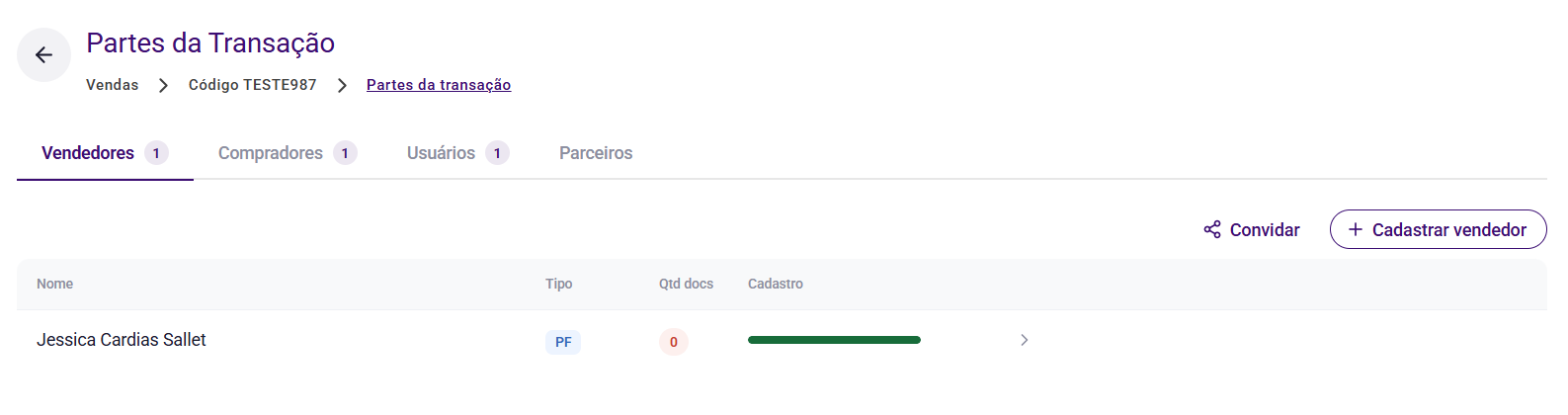
Vendedores e Compradores
As abas de Vendedores e Compradores funcionam da mesma forma. No canto superior direito de cada aba há dois botões:
- Convidar — envia um convite para que o participante preencha seus próprios dados diretamente no sistema
- + Cadastrar vendedor ou + Cadastrar comprador — para incluir manualmente um novo participante
Ver e editar os dados de um participante
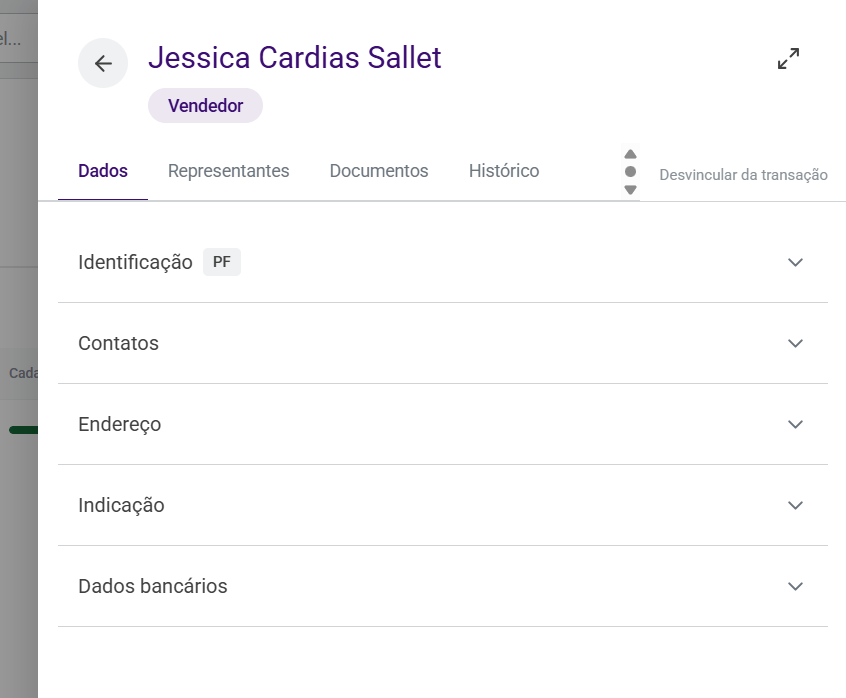
Clique na seta à direita do nome do participante para abrir o painel lateral com todas as informações dele. O painel tem quatro abas:
Dados Exibe as informações cadastrais organizadas em seções que podem ser expandidas ou recolhidas:
- Identificação — CPF, nome completo, nome social, nome da mãe, RG, data de nascimento, gênero, nacionalidade, profissão, estado civil e regime de bens
- Contatos — telefones e e-mails
- Endereço — endereço completo do participante
- Indicação — origem do contato
- Dados bancários — informações bancárias para pagamentos
Para editar qualquer informação, clique em Editar no canto superior direito da seção de Identificação.
Representantes Cadastro de representantes legais do participante — útil para pessoas jurídicas ou situações em que outra pessoa age em nome do vendedor ou comprador.
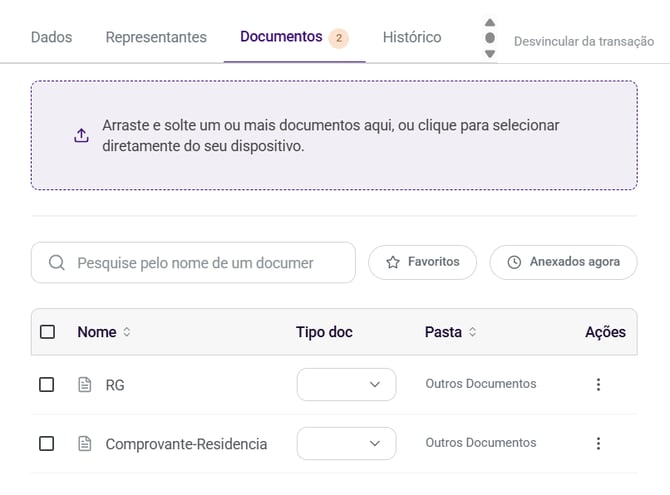
Documentos Área para anexar documentos vinculados ao participante. Você pode arrastar e soltar arquivos diretamente na área indicada ou clicar para selecionar do seu dispositivo. Use os filtros Favoritos e Anexados agora para localizar documentos específicos.
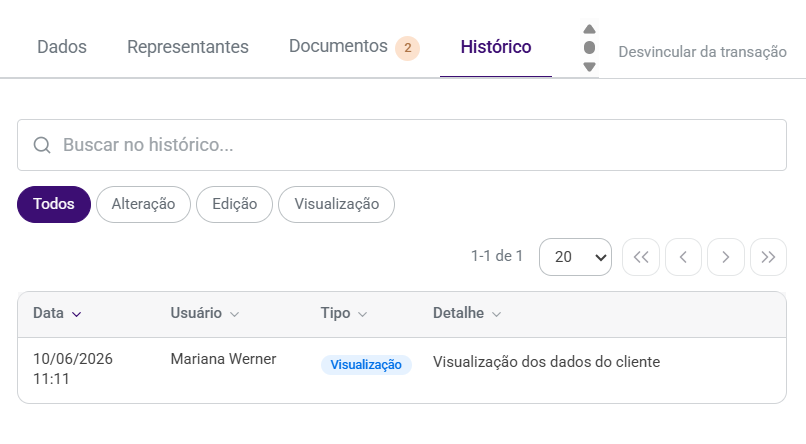
Histórico Registro de todas as ações realizadas no cadastro daquele participante. Exibe data, usuário responsável, tipo de ação e detalhes. É possível buscar no histórico e filtrar por tipo de ação: Alteração, Edição ou Visualização.
Desvincular um participante
Para remover um participante da transação, clique em Desvincular da transação no canto superior direito do painel lateral.
⚠️ Desvincular remove o participante desta transação, mas não exclui o cadastro dele do sistema.
Usuários
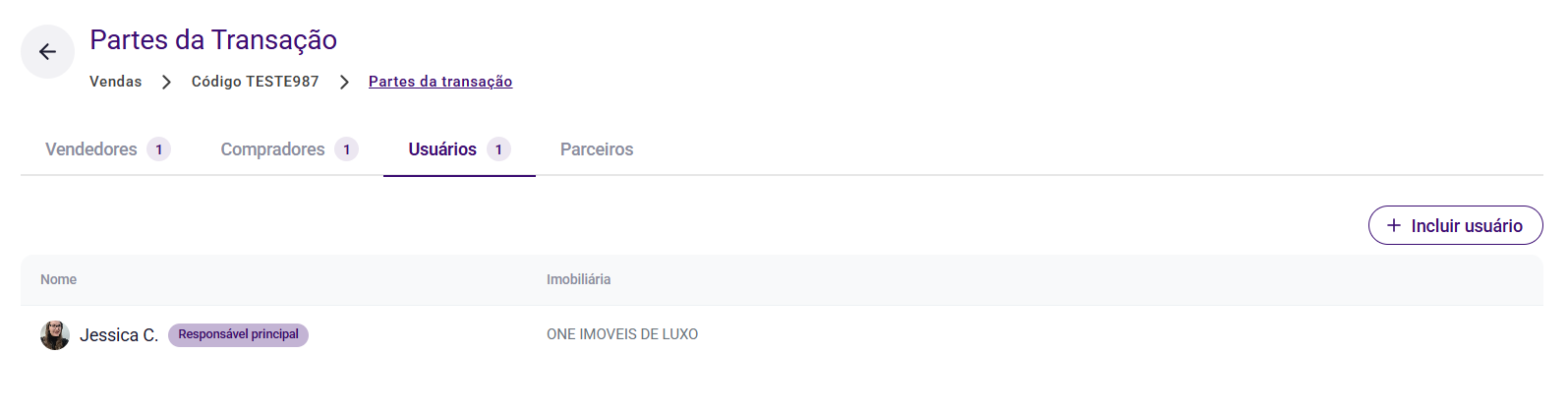
A aba Usuários lista os corretores e demais usuários do sistema que participam da venda. O responsável principal aparece identificado com a tag Responsável principal.
Para cada usuário listado, as ações disponíveis são:
- Tornar responsável — transfere a responsabilidade principal da venda para esse usuário
- ✕ — remove o usuário da transação
Para adicionar um novo usuário, clique em + Incluir usuário.
📌 Uma venda pode ter usuários de imobiliárias diferentes participando ao mesmo tempo.
Parceiros
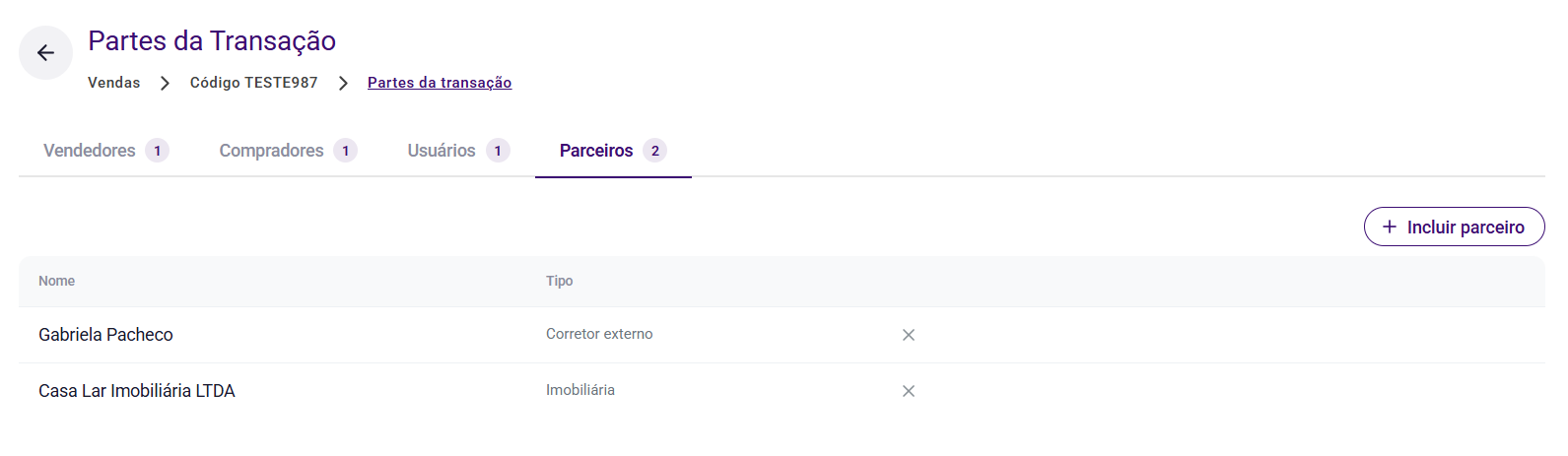
A aba Parceiros lista os parceiros externos vinculados à transação, com nome e tipo — como assessor de crédito ou corretor externo. Para adicionar um novo parceiro, clique em + Incluir parceiro.
Ficou com alguma dúvida? É só chamar no chat! 😉