
A seção Pendências é o ponto de partida para saber o que precisa de atenção em uma venda. Ela reúne em um só lugar todas as tarefas em aberto — sejam documentos que faltam anexar, itens de checklist não concluídos ou solicitações aguardando resposta.
⚠️ O que aparece nessa seção varia conforme as configurações da sua imobiliária e o seu perfil de acesso. O conteúdo exibido depende do processo interno definido por cada empresa.
Como acessar
No menu lateral, clique em Negócios -> Visão geral e abra uma venda. Na aba Detalhes, a seção Pendências aparece no topo da página, logo abaixo do cabeçalho da venda.
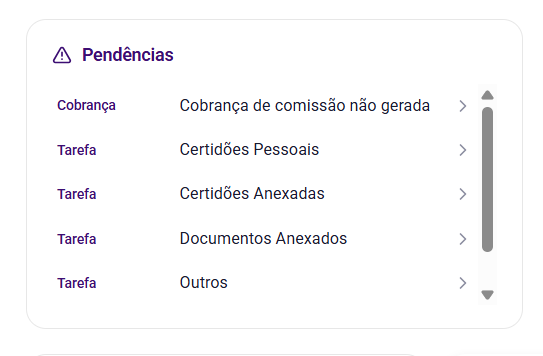
O que aparece na lista
Cada item da lista exibe uma etiqueta indicando o tipo — Tarefa, Cobrança, Comprador, Vendedor ou Solicitação — seguida do nome do item. A lista mostra tudo que ainda não foi concluído na venda.
Ao clicar em tarefas, abre um painel lateral com ações rápidas.
📌 Podem aparecer várias tarefas com nomes diferentes que pertencem à mesma subetapa. Ao clicar em qualquer uma delas, o painel que abre é o da subetapa correspondente, onde você encontra todas as tarefas daquele agrupamento.
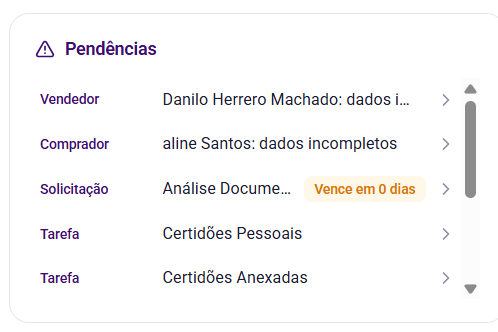
Como resolver uma pendência
Clique na seta à direita de qualquer item da lista. Um painel lateral será aberto com as tarefas daquela subetapa. O que aparece no painel varia conforme o tipo de tarefa configurado pela imobiliária. Os tipos mais comuns são:
Anexar documentos Tarefas de upload pedem que você envie um arquivo. Para cada item, você tem duas opções:
- Anexar novo arquivo — seleciona um arquivo do seu dispositivo
- Usar arquivo da transação — aproveita um documento que já está na pasta de documentos da venda
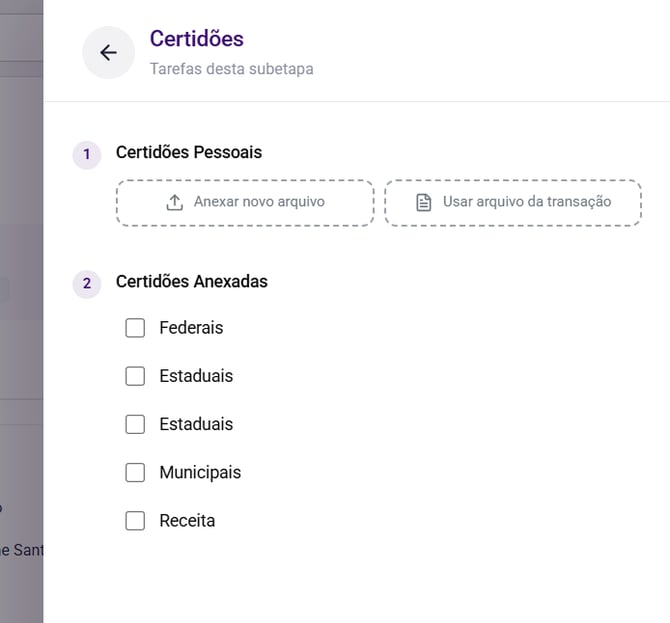
Confirmar itens de checklist Algumas subetapas exibem uma lista de documentos esperados na seção Documentos Anexados. Marque a caixa de seleção ao lado de cada item para confirmar que foi recebido ou concluído.
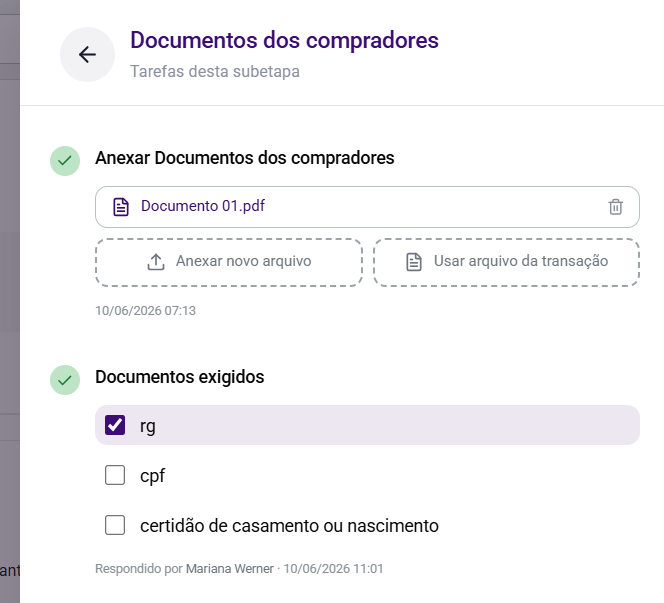
Preencher informações Algumas tarefas pedem o preenchimento de um campo de texto — como uma data ou uma observação. Digite a informação e clique em Salvar.
Pendências resolvidas saem da lista automaticamente
Ao concluir todas as tarefas de uma subetapa, os itens correspondentes saem da seção Pendências. Se ainda restar alguma tarefa em aberto naquela subetapa, ela continuará aparecendo na lista.
📌 Para ter uma visão completa de todas as etapas e subetapas da venda — não só as que têm pendências — acesse a seção Andamento da venda, logo abaixo na mesma aba.
Encontrar vendas com pendências na listagem
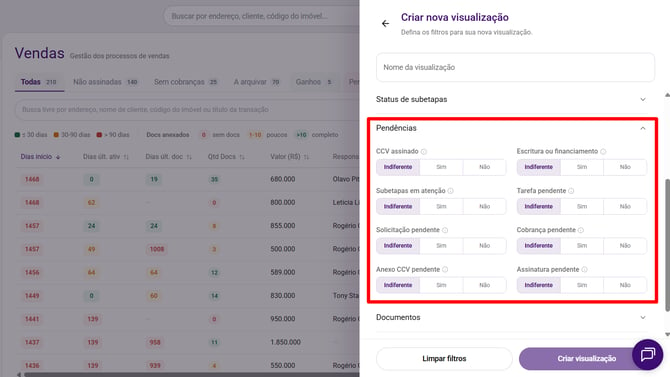
Se você quiser localizar todas as vendas que têm pendências, use os filtros na tela de Vendas. Clique em Filtrar, expanda a seção Pendências e selecione o tipo de pendência que deseja localizar.
Ficou com alguma dúvida? É só chamar no chat! 😉